
nvm-windows తరచుగా అడిగే ప్రశ్నలు (FAQ)
NVM ని ఇన్స్టాల్ చేస్తున్నప్పుడు సాధారణ సమస్యలు మరియు పరిష్కారాలు. NVM (Node Version Manager) అనేది Node.js వెర్షన్లను నిర్వహించడానికి ఒక టూల్, కానీ మీరు ఇన్స్టాలేషన్ మరియు వాడక సమయంలో కొన్ని సమస్యలను ఎదుర్కొనవచ్చు. ఈ వ్యాసం NVM ని ఇన్స్టాల్ చేస్తున్నప్పుడు మీరు ఎదుర్కొనే సాధారణ సమస్యలను సంగ్రహిస్తుంది మరియు వివరణాత్మక పరిష్కారాలను అందిస్తుంది.
సాధారణ సమస్యలు
- nvm ని ఇన్స్టాల్ చేయడానికి ముందు Node.js ని అన్ఇన్స్టాల్ చేయకపోవడం, nvm ని ఇన్స్టాల్ చేసిన తర్వాత node మరియు npm అందుబాటులో లేకపోవడానికి కారణమవుతుంది.
- మొదటిసారి nvm తో Node.js ని ఇన్స్టాల్ చేసిన తర్వాత, Node.js వెర్షన్లను మార్చడానికి
nvm useని మరియు Node.js వెర్షన్ నియంత్రణను ప్రారంభించడానికిnvm onని ఉపయోగించడం గుర్తుంచుకోండి, లేకుంటే node మరియు npm అందుబాటులో ఉండవు.
- మొదటిసారి nvm తో Node.js ని ఇన్స్టాల్ చేసిన తర్వాత, Node.js వెర్షన్లను మార్చడానికి
- గ్లోబల్గా npm ని ఇన్స్టాల్ చేసిన తర్వాత, మీరు cnpm ని ఇన్స్టాల్ చేయడానికి ముందు టెర్మినల్ విండోను మూసివేసి తిరిగి తెరవాలి.
- nvm కోసం ఇన్స్టాలేషన్ ఫోల్డర్ను ఎంచుకునేటప్పుడు, చైనీస్ అక్షరాలు లేదా స్పేస్లతో ఫోల్డర్ పేర్లను నివారించండి.
PowerShell లో NVM కమాండ్లు గుర్తించబడవు
డిఫాల్ట్గా, NVM కమాండ్లు Command Prompt (CMD) లో మాత్రమే ఉపయోగించబడతాయి మరియు PowerShell లో నేరుగా గుర్తించబడవు. ఎందుకంటే PowerShell యొక్క అమలు విధానం స్క్రిప్ట్ అమలును పరిమితం చేస్తుంది.
సమస్య వివరణ:
PowerShell లో nvm కమాండ్ను నమోదు చేసినప్పుడు, ఇది "కమాండ్ గుర్తించబడలేదు" అని చూపిస్తుంది.
పరిష్కారం:
- ప్రస్తుత అమలు విధానాన్ని తనిఖీ చేయండి:
PowerShell లో ప్రస్తుత వినియోగదారు యొక్క అమలు విధానాన్ని తనిఖీ చేయడానికి క్రింది కమాండ్ను నమోదు చేయండి
powershell
Get-ExecutionPolicy -List- అమలు విధానాన్ని సవరించండి: స్థానిక స్క్రిప్ట్లను అమలు చేయడానికి అనుమతించడానికి ప్రస్తుత వినియోగదారు యొక్క అమలు విధానాన్ని RemoteSigned కు మార్చండి:
powershell
Set-ExecutionPolicy -ExecutionPolicy RemoteSigned -Scope CurrentUser- ఇది పనిచేస్తుందో లేదో ధృవీకరించండి: PowerShell ని తిరిగి తెరిచి nvm కమాండ్ను అమలు చేయడానికి ప్రయత్నించండి మరియు ఇది పనిచేస్తుందో లేదో నిర్ధారించండి.
Node.js ని ఇన్స్టాల్ చేసిన తర్వాత లోపం
nvm ని ఇన్స్టాల్ చేసిన తర్వాత, మీరు ఒక నిర్దిష్ట Node.js వెర్షన్ను ఉపయోగించలేరని మరియు లోపం పొందుతారని మీరు కనుగొంటే, మీరు npm కమాండ్ను ఉపయోగించలేకపోవచ్చు. ఇది Node.js డౌన్లోడ్ ప్రక్రియలో ఇన్స్టాల్ చేయబడింది, కానీ npm ఇన్స్టాలేషన్ విఫలమైంది కావచ్చు.
పరిష్కారం:
- Node.js అధికారిక వెబ్సైట్ నుండి నేరుగా Node.js కంప్రెస్ చేసిన ప్యాకేజ్ను డౌన్లోడ్ చేయండి.
- Node.js వెర్షన్ను అన్ఇన్స్టాల్ చేసి తిరిగి ఇన్స్టాల్ చేయండి. అంటే,
nvm uninstall xxxxని అమలు చేసి తర్వాతnvm install xxxని తిరిగి అమలు చేయండి. - వేరే Node.js వెర్షన్ను ఇన్స్టాల్ చేయడానికి ప్రయత్నించండి.
nvm use పనిచేయడం లేదు
nvm డైరెక్టరీలో node.js ఫోల్డర్ను సృష్టించండి. (గమనిక: మేము nvm ఫోల్డర్ మరియు nodejs ఫోల్డర్ యొక్క లక్షణాలను సవరించాలి, "Properties -> Security" టాబ్లో పూర్తి నియంత్రణ అనుమతులను సెట్ చేయడం)
node -v పనిచేయడం లేదు సమస్య
వాతావరణ వేరియబుల్ path పారామీటర్లను సవరించండి, NVM_SYMLINK కొత్తగా సృష్టించబడిన node.js మార్గానికి సూచిస్తుంది. (క్రింద చూపిన చిత్రంలో, 2 స్థలాలు ఉన్నాయి, పైన మరియు క్రింద) 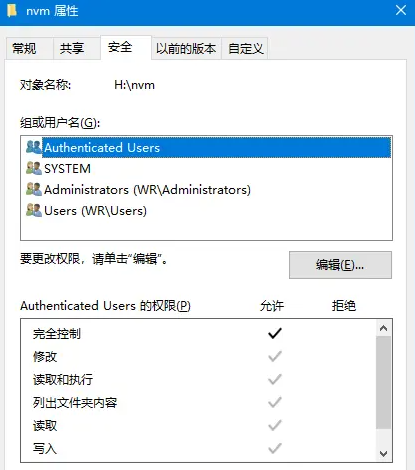
NVM మరియు నేరుగా Node.js ఇన్స్టాలేషన్ మధ్య తేడా ఏమిటి?
NVM మీరు అదే సిస్టమ్లో బహుళ Node.js వెర్షన్లను ఇన్స్టాల్ చేయడానికి మరియు నిర్వహించడానికి అనుమతిస్తుంది, అయితే నేరుగా Node.js ని ఇన్స్టాల్ చేయడం ఒక వెర్షన్ను మాత్రమే అనుమతిస్తుంది. NVM తో, మీరు విభిన్న వెర్షన్ల మధ్య సులభంగా మారవచ్చు, ఇది అనుకూలతను పరీక్షించడానికి లేదా నిర్దిష్ట Node.js వెర్షన్ అవసరాలతో ప్రాజెక్ట్లపై పని చేయడానికి ఉపయోగపడుతుంది.
NVM క్రాస్-ప్లాట్ఫారమ్గా ఉందా?
అసలు NVM (nvm-sh/nvm) ప్రధానంగా Unix సిస్టమ్ల కోసం రూపొందించబడింది (Linux, macOS). Windows కోసం, nvm-windows అనే వేరే అమలు ఉంది, ఇది సమానమైన కానీ ఒకేలా ఉండని కార్యాచరణను అందిస్తుంది. రెండింటి మధ్య కమాండ్లు మరియు ప్రవర్తనలో సూక్ష్మమైన తేడాలు ఉన్నాయి.
నేను ఏ NVM వెర్షన్ను ఎంచుకోవాలి?
- మీరు Windows ని ఉపయోగిస్తుంటే, మీరు nvm-windows ని ఎంచుకోవాలి
- మీరు Linux లేదా macOS ని ఉపయోగిస్తుంటే, మీరు అసలు nvm-sh/nvm ని ఎంచుకోవాలి
- మీరు Windows లో WSL (Windows Subsystem for Linux) ని ఉపయోగిస్తుంటే, మీరు WSL వాతావరణంలో అసలు nvm-sh/nvm ని ఇన్స్టాల్ చేయాలి
ఇన్స్టాలేషన్ సమస్యలు
Windows లో NVM ని ఇన్స్టాల్ చేసిన తర్వాత "Runtime Error R6034"
ఈ లోపం సాధారణంగా Visual C++ రన్టైమ్ సంఘర్షణలతో సంబంధం కలిగి ఉంటుంది. క్రింది పరిష్కారాలను ప్రయత్నించండి:
- nvm-windows ని తిరిగి ఇన్స్టాల్ చేయండి
- మీకు Visual C++ Redistributable ప్యాకేజ్ యొక్క తాజా వెర్షన్ ఉందని నిర్ధారించుకోండి
- అడ్మినిస్ట్రేటర్గా కమాండ్ ప్రాంప్ట్ను అమలు చేయడానికి ప్రయత్నించండి
దేశీయ మూలాలను ఉపయోగించి నెమ్మదిగా లేదా విఫలమైన ఇన్స్టాలేషన్
మీరు ముఖ్య భూభాగ చైనాలో ఉంటే, మీరు మిర్రర్ మూలాలను సెటప్ చేయాల్సి ఉంటుంది:
Windows వెర్షన్
bash
nvm npm_mirror https://npmmirror.com/mirrors/npm/
nvm node_mirror https://npmmirror.com/mirrors/node/