
NVM తో Node వెర్షన్లను మార్చడం
ప్రాథమిక వాడకం
NVM విభిన్న Node.js వెర్షన్ల మధ్య మారడానికి సరళమైన కానీ శక్తివంతమైన కమాండ్లను అందిస్తుంది. అత్యంత ప్రాథమిక కమాండ్ nvm use, ఇది మీరు ఇన్స్టాల్ చేసిన Node.js వెర్షన్ను సక్రియం చేయడానికి అనుమతిస్తుంది.
అందుబాటులో ఉన్న Node వెర్షన్లను చూడడం
మార్చడానికి ముందు, ఏ Node.js వెర్షన్లు ఇన్స్టాల్ చేయబడ్డాయో చూడడానికి మీరు nvm ls కమాండ్ను ఉపయోగించవచ్చు.
bash
nvm ls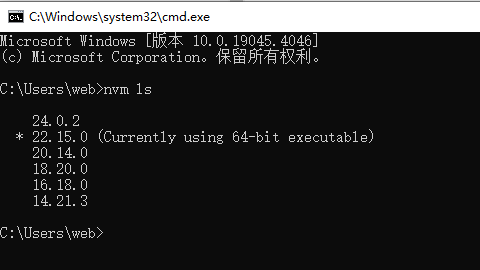
వెర్షన్లను మార్చడానికి విభిన్న మార్గాలు
పూర్తి వెర్షన్ సంఖ్యలను ఉపయోగించడం
మీరు పూర్తి వెర్షన్ సంఖ్యను నిర్దేశించవచ్చు:
ఉదాహరణకు, Node.js v24.0.2 ని ఉపయోగించడానికి:
bash
$ nvm use 24.0.2
ఇప్పుడు node v24.0.2 (64-bit) ని ఉపయోగిస్తున్నారు
ప్రధాన వెర్షన్ సంఖ్యలను ఉపయోగించడం
ప్రధాన వెర్షన్ సంఖ్యను మాత్రమే నిర్దేశించండి, మరియు NVM ఆ ప్రధాన వెర్షన్ యొక్క తాజా ఇన్స్టాల్ చేసిన వెర్షన్ను ఉపయోగిస్తుంది:
bash
$ nvm use 14
node v14.17.6 (npm v6.14.15) ని ఉపయోగిస్తున్నారు
Aliases ని ఉపయోగించడం
NVM అనేక అంతర్గత ప్రత్యేక aliases కలిగి ఉంది:
bash
# తాజా స్థిర వెర్షన్ను ఉపయోగించండి
$ nvm use node
ఇప్పుడు node v16.14.0 (npm v8.3.1) ని ఉపయోగిస్తున్నారు
# తాజా LTS వెర్షన్ను ఉపయోగించండి
$ nvm use lts/*
ఇప్పుడు node v16.13.2 (npm v8.1.2) ని ఉపయోగిస్తున్నారు
# నిర్దిష్ట LTS వెర్షన్ను ఉపయోగించండి
$ nvm use lts/gallium
ఇప్పుడు node v16.13.2 (npm v8.1.2) ని ఉపయోగిస్తున్నారుఆర్కిటెక్చర్ను నిర్దేశించడం (Windows మాత్రమే)
Windows సిస్టమ్లలో, 32-bit లేదా 64-bit వెర్షన్ను ఉపయోగించాలా అని మీరు నిర్దేశించవచ్చు:
bash
$ nvm use 14.17.0 32
$ nvm use 16.14.0 64
.nvmrc ఫైల్లతో స్వయంచాలక వెర్షన్ మార్పు
మీ ప్రాజెక్ట్ యొక్క రూట్ డైరెక్టరీలో Node.js వెర్షన్ సంఖ్యను దాని కంటెంట్గా కలిగి ఉన్న .nvmrc అనే ఫైల్ను సృష్టించండి. అప్పుడు, కేవలం nvm use కమాండ్ను (వాదనలు లేకుండా) అమలు చేయండి, మరియు NVM .nvmrc ఫైల్ నుండి వెర్షన్ను చదివి ఆ వెర్షన్కు స్వయంచాలకంగా మారుతుంది.
.nvmrcఫైల్ను సృష్టించండి:
bash
$ echo "16.14.0" > .nvmrc- ప్రాజెక్ట్ డైరెక్టరీలో అమలు చేయండి:
bash
$ nvm use
'/path/to/project/.nvmrc' ని <16.14.0> వెర్షన్తో కనుగొనబడింది
ఇప్పుడు node v16.14.0 (npm v8.3.1) ని ఉపయోగిస్తున్నారు.nvmrc ఫైల్ కంటెంట్ల ఉదాహరణలు:
16.14.0- ఖచ్చితమైన వెర్షన్16- ప్రధాన వెర్షన్ యొక్క తాజా వెర్షన్lts/*- తాజా LTS వెర్షన్node- తాజా Node.js వెర్షన్
డిఫాల్ట్ Node.js వెర్షన్ను సెట్ చేయడం
మీరు కొత్త టెర్మినల్ను ప్రతిసారి తెరిచినప్పుడు స్వయంచాలకంగా ఉపయోగించబడే డిఫాల్ట్ Node.js వెర్షన్ను సెట్ చేయవచ్చు:
bash
$ nvm alias default 16.14.0
default -> 16.14.0 (-> v16.14.0)
ఈ విధంగా, మీరు nvm use కమాండ్ను అమలు చేయకపోయినా, నిర్దేశించిన వెర్షన్ డిఫాల్ట్గా ఉపయోగించబడుతుంది.
వెర్షన్లను మార్చేటప్పుడు పరిగణనలు
గ్లోబల్ ప్యాకేజ్ నిర్వహణ
Node.js వెర్షన్లను మార్చేటప్పుడు, గ్లోబల్గా ఇన్స్టాల్ చేసిన ప్యాకేజ్లు స్వయంచాలకంగా మైగ్రేట్ అవ్వవు. ప్రతి Node.js వెర్షన్ దాని స్వంత వేర్వేరు గ్లోబల్ ప్యాకేజ్ల సమితిని కలిగి ఉంటుంది.
మీరు ఒక వెర్షన్ నుండి మరొక వెర్షన్కు అన్ని గ్లోబల్ ప్యాకేజ్లను కాపీ చేయాలనుకుంటే, మీరు ఉపయోగించవచ్చు:
bash
# v14.17.0 నుండి v16.14.0 కు గ్లోబల్ ప్యాకేజ్లను కాపీ చేయండి
$ nvm install 16.14.0 --reinstall-packages-from=14.17.0తాత్కాలికంగా మరొక వెర్షన్ను ఉపయోగించడం
మీరు ప్రస్తుత సెషన్ వెర్షన్ను మార్చకుండా విభిన్న Node.js వెర్షన్తో కమాండ్ను అమలు చేయాలనుకుంటే, మీరు nvm run ని ఉపయోగించవచ్చు:
bash
$ nvm run 14.17.0 app.jsప్రస్తుత వెర్షన్ను తనిఖీ చేయడం
ప్రస్తుతం ఏ Node.js వెర్షన్ ఉపయోగించబడుతోందో తనిఖీ చేయడానికి:
bash
$ nvm current
v16.14.0
సాధారణ సమస్యలు మరియు పరిష్కారాలు
మార్పు తర్వాత వాతావరణ వేరియబుల్లు కోల్పోవడం
సమస్య: వెర్షన్లను మార్చిన తర్వాత, NODE_PATH వంటి ముందుగా సెట్ చేసిన వాతావరణ వేరియబుల్లు కోల్పోవచ్చు. పరిష్కారం: మీ .bashrc లేదా .zshrc ఫైల్కు వాతావరణ వేరియబుల్ సెట్టింగ్లను జోడించండి.
స్వయంచాలక వెర్షన్ మార్పు
మీరు ప్రాజెక్ట్ డైరెక్టరీలోకి ప్రవేశించినప్పుడు .nvmrc ఫైల్లో నిర్దేశించిన Node.js వెర్షన్కు స్వయంచాలకంగా మారాలనుకుంటే, మీరు క్రింది వాటిని మీ .bashrc లేదా .zshrc కు జోడించవచ్చు:
Bash కోసం:
bash
cdnvm() {
    command cd "$@" || return $?
    nvm_path="$(nvm_find_up .nvmrc | tr -d '\n')"

    if [ -e "$nvm_path/.nvmrc" ]; then
        declare default_version;
        default_version="$(nvm version default)"

        declare nvmrc_version;
        nvmrc_version="$(nvm version "$(cat "$nvm_path/.nvmrc")")"

        if [ "$nvmrc_version" = "N/A" ]; then
            echo "Warning: $(cat "$nvm_path/.nvmrc") version not installed"
        elif [ "$nvmrc_version" != "$default_version" ]; then
            nvm use > /dev/null
        fi
    fi
}
alias cd='cdnvm'
Zsh కోసం:
bash
autoload -U add-zsh-hook
load-nvmrc() {
  local nvmrc_path="$(nvm_find_nvmrc)"

  if [ -n "$nvmrc_path" ]; then
    local nvmrc_node_version=$(nvm version "$(cat "${nvmrc_path}")")

    if [ "$nvmrc_node_version" = "N/A" ]; then
      nvm install
    elif [ "$nvmrc_node_version" != "$(nvm version)" ]; then
      nvm use
    fi
  elif [ -n "$(PWD=$OLDPWD nvm_find_nvmrc)" ] && [ "$(nvm version)" != "$(nvm version default)" ]; then
    echo "Reverting to nvm default version"
    nvm use default
  fi
}
add-zsh-hook chpwd load-nvmrc
load-nvmrc
ఉత్తమ పద్ధతులు
- ప్రతి ప్రాజెక్ట్ కోసం
.nvmrcఫైల్ను సృష్టించండి: బృంద సభ్యులు అదే Node.js వెర్షన్ను ఉపయోగిస్తారని నిర్ధారిస్తుంది - LTS వెర్షన్లకు క్రమం తప్పకుండా అప్డేట్ చేయండి: LTS వెర్షన్లు మరింత స్థిరంగా ఉంటాయి మరియు ప్రొడక్షన్ వాతావరణాలకు అనుకూలంగా ఉంటాయి
- సెమాంటిక్ వెర్షనింగ్ను ఉపయోగించండి: అనుకూలత సమస్యలను నివారించడానికి
.nvmrcఫైల్లలో ఖచ్చితమైన వెర్షన్లను నిర్దేశించండి - సముచితమైన డిఫాల్ట్ వెర్షన్ను సెట్ చేయండి: రోజువారీ అభివృద్ధి కోసం డిఫాల్ట్ Node.js వెర్షన్ను సెట్ చేయండి
nvm use కమాండ్ పారామీటర్లు
| పారామీటర్ | వివరణ |
|---|---|
<version> | ఉపయోగించాల్సిన Node.js వెర్షన్ను నిర్దేశిస్తుంది |
node | Node.js యొక్క తాజా వెర్షన్ను ఉపయోగిస్తుంది |
lts/* | తాజా దీర్ఘకాలిక మద్దతు వెర్షన్ను ఉపయోగిస్తుంది |
lts/<name> | నిర్దిష్ట దీర్ఘకాలిక మద్దతు వెర్షన్ను ఉపయోగిస్తుంది |
<version> <architecture> | (Windows మాత్రమే) 32 లేదా 64-bit వెర్షన్ను ఉపయోగించాలా అని నిర్దేశిస్తుంది |
ఈ పద్ధతులతో, మీరు విభిన్న ప్రాజెక్ట్ల అభివృద్ధి అవసరాలను తీర్చడానికి విభిన్న Node.js వెర్షన్ల మధ్య సులభంగా మారవచ్చు.