
nvm node ورژن تبدیل کریں
بنیادی استعمال
NVM مختلف Node.js ورژنز کو تبدیل کرنے کے لیے آسان اور طاقتور کمانڈز فراہم کرتا ہے۔ سب سے بنیادی کمانڈ nvm use ہے، جو آپ کو انسٹال شدہ Node.js ورژن کو فعال کرنے کی اجازت دیتی ہے۔
تبدیل ہونے والے node ورژنز دیکھیں
استعمال سے پہلے nvm ls کمانڈ استعمال کرکے انسٹال شدہ Node.js ورژنز دیکھ سکتے ہیں۔
bash
nvm ls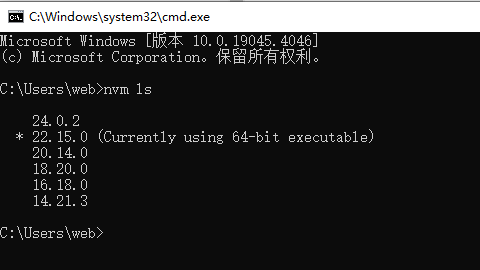
ورژن تبدیل کرنے کے مختلف طریقے
مکمل ورژن نمبر استعمال کریں
آپ مکمل ورژن نمبر متعین کر سکتے ہیں:
مثال کے طور پر، Node.js v24.0.2 استعمال کرنے کے لیے:
bash
$ nvm use 24.0.2
Now using node v24.0.2 (64-bit)
اہم ورژن نمبر استعمال کریں
صرف اہم ورژن نمبر متعین کریں، NVM اس اہم ورژن کا تازہ ترین انسٹال شدہ ورژن استعمال کرے گا:
bash
$ nvm use 14
Using node v14.17.6 (npm v6.14.15)
عرفی نام استعمال کریں
NVM میں کچھ خاص عرفی نامز بنائے گئے ہیں:
bash
# تازہ ترین مستحکم ورژن استعمال کریں
$ nvm use node
Now using node v16.14.0 (npm v8.3.1)

# تازہ ترین LTS ورژن استعمال کریں
$ nvm use lts/*
Now using node v16.13.2 (npm v8.1.2)

# مخصوص LTS ورژن استعمال کریں
$ nvm use lts/gallium
Now using node v16.13.2 (npm v8.1.2)
آرکیٹیکچر متعین کریں (صرف Windows)
Windows سسٹم پر، آپ 32-bit یا 64-bit ورژن استعمال کر سکتے ہیں:
bash
$ nvm use 14.17.0 32
$ nvm use 16.14.0 64
.nvmrc فائل استعمال کرکے خودکار ورژن تبدیل کریں
پروجیکٹ کی جڑ ڈائریکٹری میں .nvmrc نامی فائل بنائیں، فائل کا مواد Node.js ورژن نمبر ہو۔ پھر، صرف nvm use کمانڈ چلائیں (بغیر پیرامیٹر کے)، NVM .nvmrc فائل میں ورژن پڑھے گا اور خود بخود اس ورژن میں تبدیل ہو جائے گا۔
.nvmrcفائل بنائیں:
bash
$ echo "16.14.0" > .nvmrc- پروجیکٹ ڈائریکٹری میں چلائیں:
bash
$ nvm use
Found '/path/to/project/.nvmrc' with version <16.14.0>
Now using node v16.14.0 (npm v8.3.1)
.nvmrc فائل مواد کی مثالیں:
16.14.0- صحیح ورژن16- اہم ورژن کا تازہ ترین ورژنlts/*- تازہ ترین LTS ورژنnode- تازہ ترین Node.js ورژن
ڈیفالٹ Node.js ورژن سیٹ کریں
آپ ایک ڈیفالٹ Node.js ورژن سیٹ کر سکتے ہیں، ہر بار نیا ٹرمینل کھولنے پر خود بخود یہ ورژن استعمال ہوگا:
bash
$ nvm alias default 16.14.0
default -> 16.14.0 (-> v16.14.0)
اس طرح، یہاں تک کہ اگر آپ nvm use کمانڈ نہیں چلاتے، تو بھی متعین کردہ ورژن استعمال ہوگا۔
ورژن تبدیل کرتے وقت احتیاطی تدابیر
گلوبل پیکیج مینیجمنٹ
Node.js ورژن تبدیل کرتے وقت، گلوبل انسٹال شدہ پیکیجز خود بخود منتقل نہیں ہوتے۔ ہر Node.js ورژن کا اپنا آزاد گلوبل پیکیج سیٹ ہوتا ہے۔
اگر آپ ایک ورژن کے تمام گلوبل پیکیجز کو دوسرے ورژن میں کاپی کرنا چاہتے ہیں، تو استعمال کریں:
bash
# v14.17.0 سے گلوبل پیکیجز کو v16.14.0 میں کاپی کریں
$ nvm install 16.14.0 --reinstall-packages-from=14.17.0
عارضی طور پر دوسرا ورژن استعمال کریں
اگر آپ صرف عارضی طور پر ایک کمانڈ چلانا چاہتے ہیں، موجودہ سیشن کا Node.js ورژن تبدیل کیے بغیر، تو nvm run استعمال کریں:
bash
$ nvm run 14.17.0 app.jsموجودہ استعمال شدہ ورژن دیکھیں
موجودہ استعمال شدہ Node.js ورژن چیک کرنے کے لیے:
bash
$ nvm current
v16.14.0
عام مسائل اور حل
ورژن تبدیل کرنے کے بعد ماحولیاتی متغیرات کا ضائع ہونا
مسئلہ: ورژن تبدیل کرنے کے بعد، پہلے سیٹ کردہ NODE_PATH جیسے ماحولیاتی متغیرات ناکارہ ہو سکتے ہیں۔ حل: .bashrc یا .zshrc فائل میں ماحولیاتی متغیرات کی سیٹنگ شامل کریں۔
خودکار ورژن تبدیل
اگر پروجیکٹ ڈائریکٹری میں داخل ہوتے وقت خود بخود .nvmrc فائل میں متعین کردہ Node.js ورژن میں تبدیل ہونا چاہتے ہیں، تو .bashrc یا .zshrc میں مندرجہ ذیل مواد شامل کریں:
Bash کے لیے:
bash
cdnvm() {
    command cd "$@" || return $?
    nvm_path="$(nvm_find_up .nvmrc | tr -d '\n')"

    if [ -e "$nvm_path/.nvmrc" ]; then
        declare default_version;
        default_version="$(nvm version default)"

        declare nvmrc_version;
        nvmrc_version="$(nvm version "$(cat "$nvm_path/.nvmrc")")"

        if [ "$nvmrc_version" = "N/A" ]; then
            echo "Warning: $(cat "$nvm_path/.nvmrc") version not installed"
        elif [ "$nvmrc_version" != "$default_version" ]; then
            nvm use > /dev/null
        fi
    fi
}
alias cd='cdnvm'
Zsh کے لیے:
bash
autoload -U add-zsh-hook
load-nvmrc() {
  local nvmrc_path="$(nvm_find_nvmrc)"

  if [ -n "$nvmrc_path" ]; then
    local nvmrc_node_version=$(nvm version "$(cat "${nvmrc_path}")")

    if [ "$nvmrc_node_version" = "N/A" ]; then
      nvm install
    elif [ "$nvmrc_node_version" != "$(nvm version)" ]; then
      nvm use
    fi
  elif [ -n "$(PWD=$OLDPWD nvm_find_nvmrc)" ] && [ "$(nvm version)" != "$(nvm version default)" ]; then
    echo "Reverting to nvm default version"
    nvm use default
  fi
}
add-zsh-hook chpwd load-nvmrc
load-nvmrc
بہترین طریقے
- ہر پروجیکٹ کے لیے
.nvmrcفائل بنائیں: یقینی بنائیں کہ ٹیم کے ارکان ایک جیسا Node.js ورژن استعمال کریں - LTS ورژن میں باقاعدگی سے اپڈیٹ کریں: LTS ورژن زیادہ مستحکم ہوتے ہیں، پروڈکشن ماحول کے لیے موزوں
- سیمانٹک ورژن نمبر استعمال کریں:
.nvmrcفائل میں صحیح ورژن متعین کریں، مطابقت کے مسائل سے بچیں - مناسب ڈیفالٹ ورژن سیٹ کریں: روزمرہ ڈویلپمنٹ کے لیے ایک ڈیفالٹ Node.js ورژن سیٹ کریں
nvm use کمانڈ پیرامیٹر کی وضاحت
| پیرامیٹر | وضاحت |
|---|---|
<ورژن نمبر> | استعمال کرنے کے لیے Node.js ورژن متعین کریں |
node | تازہ ترین ورژن کا Node.js استعمال کریں |
lts/* | تازہ ترین طویل مدتی سپورٹ ورژن استعمال کریں |
lts/<نام> | مخصوص طویل مدتی سپورٹ ورژن استعمال کریں |
<ورژن نمبر> <آرکیٹیکچر> | (صرف Windows) 32 یا 64-bit ورژن استعمال کریں |
ان طریقوں کے ذریعے، آپ مختلف Node.js ورژنز کے درمیان آسانی سے تبدیل کر سکتے ہیں، مختلف پروجیکٹس کی ڈویلپمنٹ کی ضروریات کو پورا کر سکتے ہیں۔