
nvm-sh انسٹالیشن گائیڈ
Linux/MacOS/WSL کے لیے nvm-sh انسٹالیشن
انسٹالیشن اسکرپٹ استعمال کریں
ٹرمینل کھولیں، مندرجہ ذیل کمانڈز میں سے کوئی ایک چلائیں:
bash
curl -o- https://raw.githubusercontent.com/nvm-sh/nvm/v0.39.3/install.sh | bashیا:
bash
wget -qO- https://raw.githubusercontent.com/nvm-sh/nvm/v0.39.3/install.sh | bash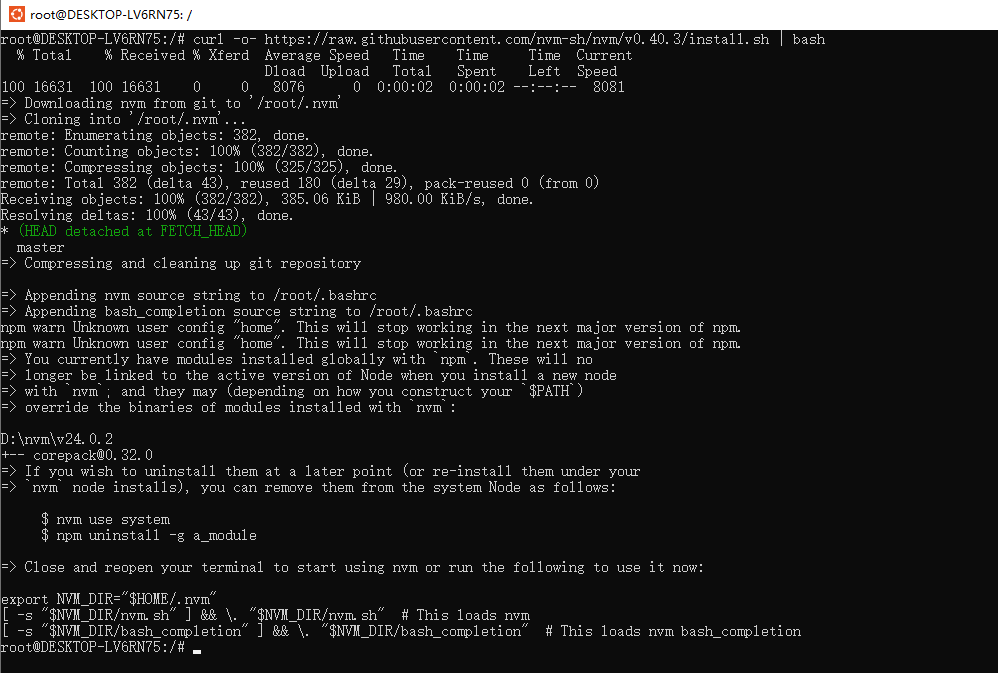
انسٹالیشن اسکرپٹ NVM ریپوزیٹری کو ~/.nvm ڈائریکٹری میں کلون کرے گا، اور نیچے دیا گیا کوڈ ٹکڑا صحیح کنفیگریشن فائل (~/.bash_profile، ~/.zshrc، ~/.profile یا ~/.bashrc) میں شامل کرنے کی کوشش کرے گا۔
bash
export NVM_DIR="$HOME/.nvm"
[ -s "$NVM_DIR/nvm.sh" ] && \. "$NVM_DIR/nvm.sh"  # NVM لوڈ کریں
[ -s "$NVM_DIR/bash_completion" ] && \. "$NVM_DIR/bash_completion"  # NVM bash تکمیل لوڈ کریں
نوٹ
Linux پر، انسٹالیشن اسکرپٹ چلانے کے بعد، اگر آپ کو nvm: command not found ملتا ہے یا آپ command -v nvm ٹائپ کرنے کے بعد ٹرمینل سے کوئی ردعمل نہیں ملتا، تو صرف موجودہ ٹرمینل بند کریں، ایک نیا ٹرمینل کھولیں، اور پھر دوبارہ تصدیق کرنے کی کوشش کریں۔ یا، آپ مختلف shell کے لیے کمانڈ لائن پر مندرجہ ذیل کمانڈ چلا سکتے ہیں:
bash
# bash:
source ~/.bashrc

# zsh:
source ~/.zshrc

#ksh:
. ~/.profile
دستی انسٹالیشن
اگر آپ دستی طور پر انسٹال کرنا چاہتے ہیں، تو آپ مندرجہ ذیل مراحل پر عمل کر سکتے ہیں:
- NVM سورس کوڈ کمپریسڈ فائل ڈاؤن لوڈ کریں:
bash
wget https://github.com/nvm-sh/nvm/archive/refs/tags/v0.39.3.tar.gz- NVM ڈائریکٹری بنائیں اور فائل کو غیر کمپریس کریں:
bash
mkdir -p ~/.nvm
tar -zxvf v0.39.3.tar.gz -C ~/.nvm- ماحولیاتی متغیرات کنفیگر کریں،
~/.bashrcفائل میں ترمیم کریں:
bash
vim ~/.bashrc- فائل کے آخر میں شامل کریں:
bash
export NVM_DIR="$HOME/.nvm/nvm-0.39.3"
[ -s "$NVM_DIR/nvm.sh" ] && \. "$NVM_DIR/nvm.sh"  # NVM لوڈ کریں
[ -s "$NVM_DIR/bash_completion" ] && \. "$NVM_DIR/bash_completion" # NVM bash تکمیل لوڈ کریں- کنفیگریشن کو لاگو کریں:
bash
source ~/.bashrcانسٹالیشن کی تصدیق
انسٹالیشن مکمل ہونے کے بعد، ٹرمینل بند کریں اور دوبارہ کھولیں، یا source ~/.bashrc چلائیں، پھر انسٹالیشن کی تصدیق کے لیے مندرجہ ذیل کمانڈ ٹائپ کریں:
bash
nvm --versionاگر NVM ورژن نمبر دکھایا جاتا ہے، تو انسٹالیشن کامیاب ہے۔
اجازت کے مسائل کا حل (MacOS)
Node.js استعمال کرتے وقت، خاص طور پر npm کے ذریعے گلوبل پیکیج انسٹال کرتے وقت، MacOS سسٹم کی سیکیورٹی کی پابندیوں کی وجہ سے، اکثر انسٹالیشن اجازت کے مسائل یا انسٹالیشن مکمل ہونے کے بعد استعمال کرتے وقت Command not found کی صورت حال پیش آتی ہے۔
NVM استعمال کرکے Node.js کو منظم کرنا ان اجازت کے مسائل کو مؤثر طریقے سے حل کر سکتا ہے، کیونکہ NVM کے ذریعے انسٹال کردہ Node.js صارف ڈائریکٹری میں واقع ہے، جس کے لیے ایڈمنسٹریٹر کی اجازت کی ضرورت نہیں ہے۔
nvm ان انسٹال کریں
دستی ان انسٹالیشن nvm کو دستی طور پر ان انسٹال کرنے کے لیے، مندرجہ ذیل مراحل پر عمل کریں:
پہلے، nvm unload استعمال کریں تاکہ nvm کمانڈ کو اپنے ٹرمینل سیشن سے ہٹا دیں، اور انسٹالیشن ڈائریکٹری کو حذف کریں:
bash
$ nvm_dir="${NVM_DIR:-~/.nvm}"
$ nvm unload
$ rm -rf "$nvm_dir"
~/.bashrc (یا دیگر shell وسائل کنفیگریشن فائل) میں ترمیم کریں، اور مندرجہ ذیل لائنز حذف کریں:
bash
export NVM_DIR="$HOME/.nvm"
[ -s "$NVM_DIR/nvm.sh" ] && \. "$NVM_DIR/nvm.sh" # یہ nvm لوڈ کرتا ہے
[[ -r $NVM_DIR/bash_completion ]] && \. $NVM_DIR/bash_completion