
نصب nvm-sh
نصب nvm-sh برای Linux/MacOS/WSL
این راهنما دستورالعملهای گام به گام برای نصب NVM روی Linux / Ubuntu / Mac ارائه میدهد.
استفاده از اسکریپت نصب
ترمینال را باز کنید و یکی از دستورات زیر را اجرا کنید:
bash
curl -o- https://raw.githubusercontent.com/nvm-sh/nvm/v0.39.3/install.sh | bashیا:
bash
wget -qO- https://raw.githubusercontent.com/nvm-sh/nvm/v0.39.3/install.sh | bash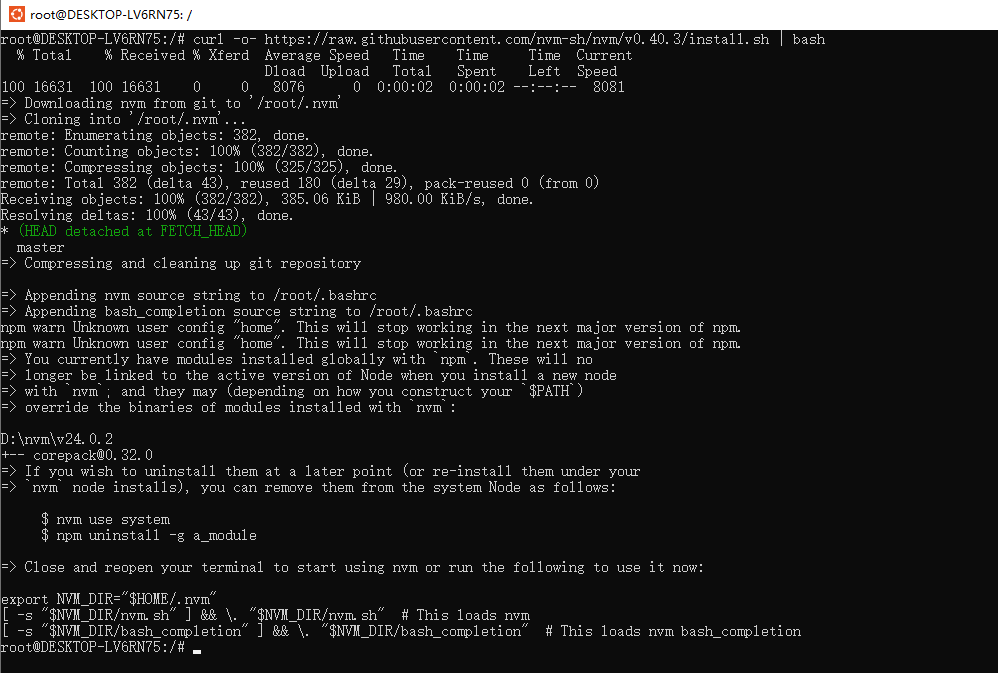
اسکریپت نصب مخزن NVM را به دایرکتوری ~/.nvm کلون میکند و سعی میکند قطعه کد زیر را به فایل پیکربندی صحیح (~/.bash_profile، ~/.zshrc، ~/.profile یا ~/.bashrc) اضافه کند.
bash
export NVM_DIR="$HOME/.nvm"
[ -s "$NVM_DIR/nvm.sh" ] && \. "$NVM_DIR/nvm.sh"  # بارگذاری NVM
[ -s "$NVM_DIR/bash_completion" ] && \. "$NVM_DIR/bash_completion"  # بارگذاری تکمیل bash NVM
توجه
در Linux، پس از اجرای اسکریپت نصب، اگر nvm: command not found دریافت کردید یا پس از تایپ کردن command -v nvm هیچ بازخوردی از ترمینال دریافت نکردید، به سادگی ترمینال فعلی را ببندید، یک ترمینال جدید باز کنید و دوباره امتحان کنید. یا میتوانید دستورات زیر را برای shellهای مختلف اجرا کنید:
bash
# bash:
source ~/.bashrc

# zsh:
source ~/.zshrc

#ksh:
. ~/.profile
نصب دستی
اگر ترجیح میدهید نصب دستی انجام دهید، این مراحل را دنبال کنید:
- بایگانی کد منبع NVM را دانلود کنید:
bash
wget https://github.com/nvm-sh/nvm/archive/refs/tags/v0.39.3.tar.gz- دایرکتوری NVM را ایجاد کنید و استخراج کنید:
bash
mkdir -p ~/.nvm
tar -zxvf v0.39.3.tar.gz -C ~/.nvm- متغیرهای محیطی را با ویرایش فایل
~/.bashrcپیکربندی کنید:
bash
vim ~/.bashrc- موارد زیر را در انتهای فایل اضافه کنید:
bash
export NVM_DIR="$HOME/.nvm/nvm-0.39.3"
[ -s "$NVM_DIR/nvm.sh" ] && \. "$NVM_DIR/nvm.sh"  # بارگذاری NVM
[ -s "$NVM_DIR/bash_completion" ] && \. "$NVM_DIR/bash_completion" # بارگذاری تکمیل bash NVM- پیکربندی را اعمال کنید:
bash
source ~/.bashrcتأیید نصب
پس از نصب، ترمینال را ببندید و دوباره باز کنید، یا source ~/.bashrc را اجرا کنید، سپس دستور زیر را برای تأیید نصب وارد کنید:
bash
nvm --versionاگر شماره نسخه NVM نمایش داده شود، نصب موفقیتآمیز بوده است.
راهحل مشکلات مجوز (MacOS)
در استفاده از Node.js، به ویژه هنگام نصب بستههای سراسری با npm، به دلیل محدودیتهای امنیتی سیستم MacOS، مشکلات مجوز نصب یا استفاده از Command not found پس از نصب رایج است.
استفاده از NVM برای مدیریت Node.js میتواند به طور مؤثر این مشکلات مجوز را حل کند، زیرا Node.js نصب شده توسط NVM در دایرکتوری کاربر قرار دارد و به دسترسی مدیر نیاز ندارد.
حذف nvm
حذف دستی برای حذف دستی nvm، این مراحل را انجام دهید:
ابتدا، از nvm unload برای حذف دستور nvm از جلسه ترمینال خود استفاده کنید و دایرکتوری نصب را حذف کنید:
bash
$ nvm_dir="${NVM_DIR:-~/.nvm}"
$ nvm unload
$ rm -rf "$nvm_dir"
~/.bashrc (یا فایل پیکربندی منابع shell دیگر) را ویرایش کنید و خطوط زیر را حذف کنید:
bash
export NVM_DIR="$HOME/.nvm"
[ -s "$NVM_DIR/nvm.sh" ] && \. "$NVM_DIR/nvm.sh" # این nvm را بارگذاری میکند
[[ -r $NVM_DIR/bash_completion ]] && \. $NVM_DIR/bash_completion