
نصب NVM
نصب NVM برای Windows
پیشنیازها
قبل از نصب NVM برای Windows، باید تمام نسخههای موجود Node.js را حذف کنید، زیرا ممکن است با نسخههای Node.js مدیریت شده توسط NVM تداخل داشته باشند.
مراحل نصب
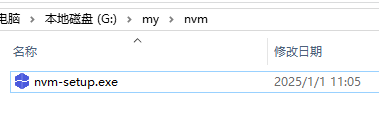
- دانلود و اجرای نصبکننده nvm-setup.exe
- انتخاب مسیر نصب NVM (مثلاً C:\nvm)
- انتخاب مسیر نصب Node.js (مثلاً C:\nodejs)
- تأیید نصب
پس از نصب، Command Prompt (CMD) را باز کنید و دستور nvm را وارد کنید تا تأیید کنید که نصب موفقیتآمیز بوده است. در صورت موفقیت، اطلاعات راهنمای دستورات NVM را خواهید دید.
بسته نصبکننده nvm-setup.exe را دانلود کنید. قبل از نصب، هر محیط Node.js نصب شده قبلی را حذف کنید تا از تداخل جلوگیری شود (اگر قبلاً Node.js نصب نکردهاید، این مرحله را رد کنید).
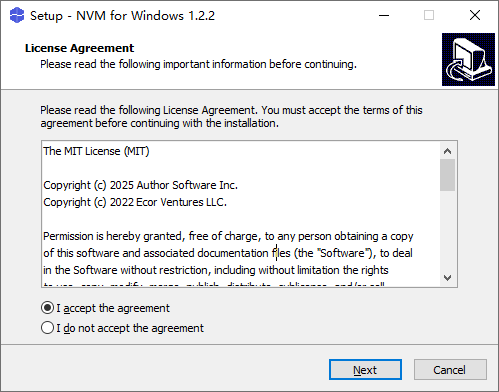
گزینه اول را برای موافقت با توافقنامه نصب انتخاب کنید.
دایرکتوری نصب را انتخاب کنید. توصیه میشود در دایرکتوری ریشه درایو D نصب کنید، مانند
D:\nvm. از نصب در دایرکتوریهای با کاراکترهای غیر انگلیسی خودداری کنید، زیرا ممکن است مشکلات غیرضروری ایجاد کند.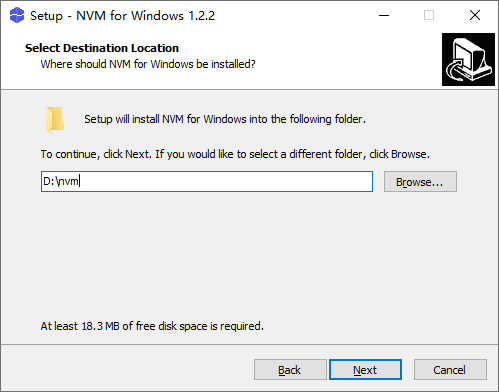
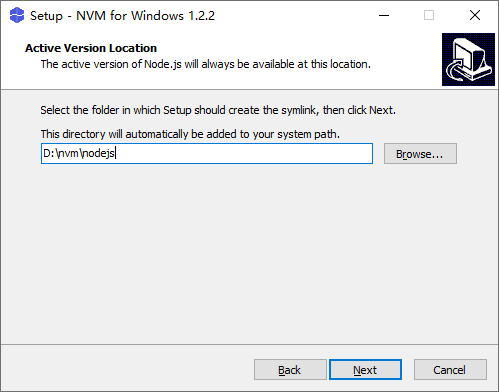
دایرکتوری برای نصب Node.js را انتخاب کنید. توصیه میشود آن را زیر دایرکتوری nvm قرار دهید، مانند D:\nvm\nodejs. تمام نسخههای Node.js نصب شده از طریق NVM در اینجا دانلود و نصب میشوند برای مدیریت یکپارچه.
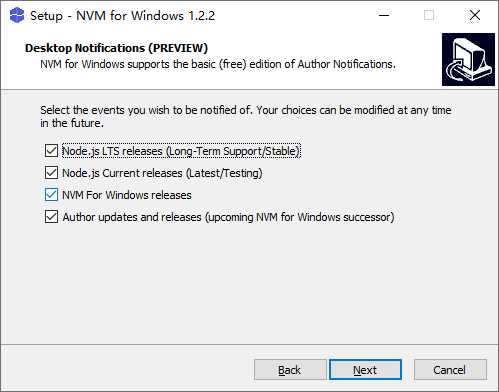
این برای اعلانهای اشتراک ایمیل است که میتواند کاملاً غیرفعال شود.
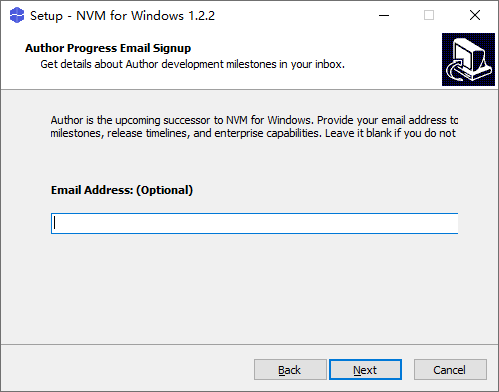
ایمیل برای اعلانهای اشتراک، میتواند خالی بماند.
نصب NVM برای Linux/MacOS
استفاده از اسکریپت نصب
یک ترمینال باز کنید و یکی از دستورات زیر را اجرا کنید:
bash
curl -o- https://raw.githubusercontent.com/nvm-sh/nvm/v0.39.3/install.sh | bashیا:
bash
wget -qO- https://raw.githubusercontent.com/nvm-sh/nvm/v0.39.3/install.sh | bash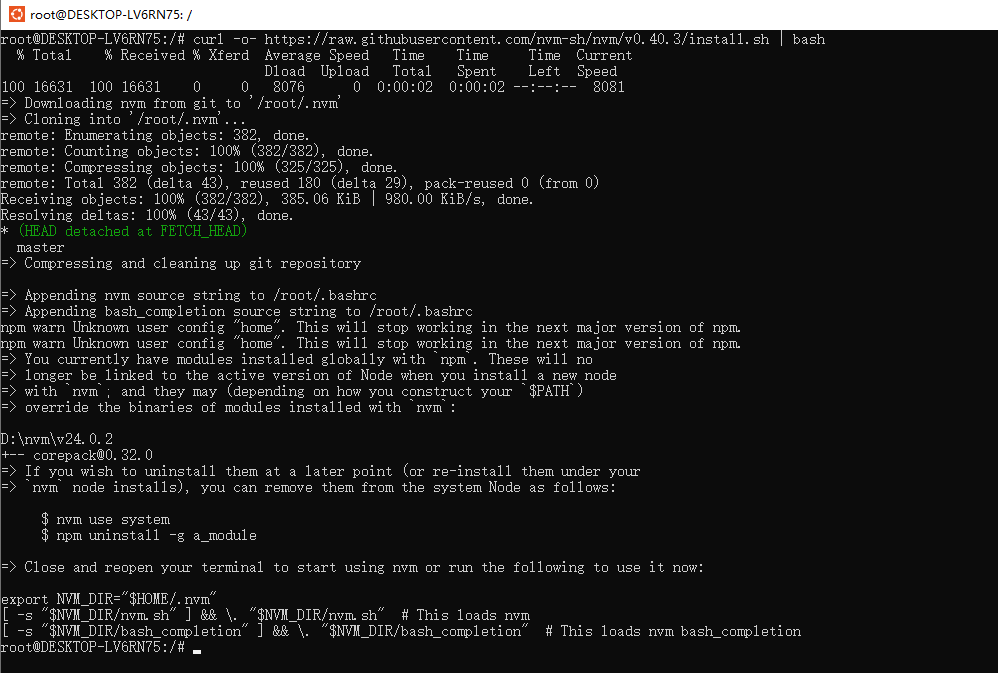
اسکریپت نصب مخزن NVM را به دایرکتوری ~/.nvm کلون میکند و سعی میکند قطعه کد زیر را به فایل پیکربندی صحیح (~/.bash_profile، ~/.zshrc، ~/.profile یا ~/.bashrc) اضافه کند.
bash
export NVM_DIR="$HOME/.nvm"
[ -s "$NVM_DIR/nvm.sh" ] && \. "$NVM_DIR/nvm.sh"  # بارگذاری NVM
[ -s "$NVM_DIR/bash_completion" ] && \. "$NVM_DIR/bash_completion"  # بارگذاری تکمیل bash NVM
توجه
در Linux، پس از اجرای اسکریپت نصب، اگر "nvm: command not found" دریافت کردید یا پس از وارد کردن "command -v nvm" هیچ بازخوردی از ترمینال دریافت نکردید، به سادگی ترمینال فعلی را ببندید، یک ترمینال جدید باز کنید و دوباره تأیید کنید. یا میتوانید دستورات زیر را در خط فرمان برای shellهای مختلف اجرا کنید:
bash
# bash:
source ~/.bashrc

# zsh:
source ~/.zshrc

#ksh:
. ~/.profile
نصب دستی
اگر ترجیح میدهید به صورت دستی نصب کنید، این مراحل را دنبال کنید:
- بایگانی کد منبع NVM را دانلود کنید:
bash
wget https://github.com/nvm-sh/nvm/archive/refs/tags/v0.39.3.tar.gz- دایرکتوری NVM را ایجاد کنید و استخراج کنید:
bash
mkdir -p ~/.nvm
tar -zxvf v0.39.3.tar.gz -C ~/.nvm- متغیرهای محیطی را با ویرایش فایل
~/.bashrcپیکربندی کنید:
bash
vim ~/.bashrc- موارد زیر را در انتهای فایل اضافه کنید:
bash
export NVM_DIR="$HOME/.nvm/nvm-0.39.3"
[ -s "$NVM_DIR/nvm.sh" ] && \. "$NVM_DIR/nvm.sh"  # بارگذاری NVM
[ -s "$NVM_DIR/bash_completion" ] && \. "$NVM_DIR/bash_completion" # بارگذاری تکمیل bash NVM- پیکربندی را اعمال کنید:
bash
source ~/.bashrcتأیید نصب
پس از نصب، ترمینال را ببندید و دوباره باز کنید، یا source ~/.bashrc را اجرا کنید، سپس دستور زیر را برای تأیید نصب وارد کنید:
bash
nvm --versionاگر شماره نسخه NVM نمایش داده شود، نصب موفقیتآمیز بوده است.
عدم شناسایی در PowerShell (Windows)
به طور پیشفرض، دستورات NVM فقط میتوانند در Command Prompt (CMD) استفاده شوند و نمیتوانند مستقیماً در PowerShell شناسایی شوند. این به این دلیل است که سیاست اجرای PowerShell اجرای اسکریپت را محدود میکند.
توضیح مشکل:
هنگام وارد کردن دستور nvm در PowerShell، پیام "command not recognized" نمایش داده میشود.
راهحل:
- بررسی سیاست اجرای فعلی:
در PowerShell، دستور زیر را برای بررسی سیاست اجرای کاربر فعلی وارد کنید:
bash
Get-ExecutionPolicy -List- تغییر سیاست اجرا: سیاست اجرای کاربر فعلی را به
RemoteSignedتغییر دهید تا اسکریپتهای محلی اجرا شوند:
bash
Set-ExecutionPolicy -ExecutionPolicy RemoteSigned -Scope CurrentUser- تأیید اینکه آیا مؤثر است: PowerShell را دوباره باز کنید و سعی کنید دستور
nvmرا اجرا کنید تا تأیید کنید که کار میکند.
راهحل مشکلات مجوز (MacOS)
هنگام استفاده از Node.js، به ویژه هنگام نصب بستههای سراسری با npm، به دلیل محدودیتهای امنیتی سیستم MacOS، مشکلات مجوز نصب یا خطاهای "Command not found" پس از نصب رایج است.
استفاده از NVM برای مدیریت Node.js میتواند به طور مؤثر این مشکلات مجوز را حل کند زیرا Node.js نصب شده توسط NVM در دایرکتوری کاربر قرار دارد و به دسترسی مدیر نیاز ندارد.