
NVM स्थापना
Windows साठी NVM स्थापना
पूर्वआवश्यकता
Windows साठी NVM स्थापित करण्यापूर्वी, आपल्याला कोणत्याही विद्यमान Node.js आवृत्त्या अनइंस्टॉल करणे आवश्यक आहे, कारण त्या NVM द्वारे व्यवस्थापित Node.js आवृत्त्यांशी संघर्ष करू शकतात.
स्थापना चरण
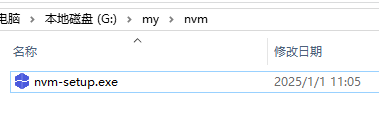
- nvm-setup.exe इंस्टॉलर डाउनलोड करा आणि चालवा
- NVM स्थापना मार्ग निवडा (उदा., C:\nvm)
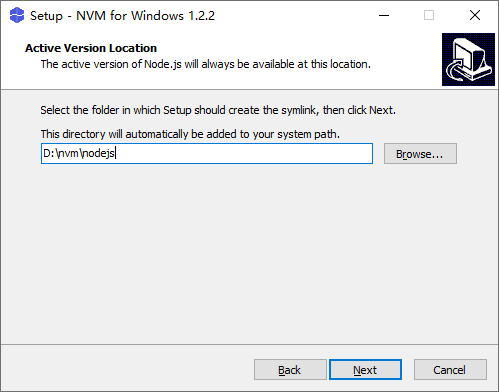
- Node.js स्थापना मार्ग निवडा (उदा., C:\nodejs)
- स्थापना पुष्टी करा
स्थापना नंतर, Command Prompt (CMD) उघडा आणि स्थापना यशस्वी झाली आहे याची खात्री करण्यासाठी nvm आदेश प्रविष्ट करा. जर यशस्वी असेल, तर आपल्याला NVM आदेश मदत माहिती दिसेल.
nvm-setup.exe इंस्टॉलर पॅकेज डाउनलोड करा. स्थापनेपूर्वी, संघर्ष टाळण्यासाठी पूर्वी स्थापित केलेले कोणतेही Node.js वातावरण अनइंस्टॉल करा (जर आपण यापूर्वी Node.js स्थापित केलेले नसेल तर हा चरण वगळा).
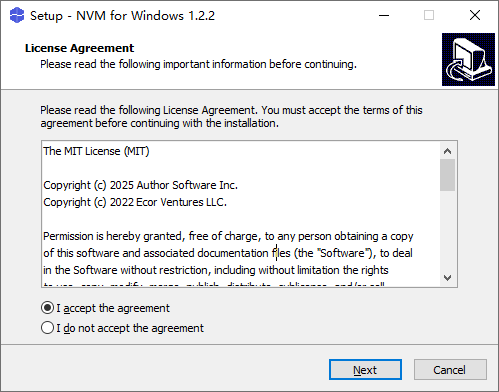
स्थापना कराराशी सहमत होण्यासाठी पहिला पर्याय निवडा.
स्थापना निर्देशिका निवडा. ड्राइव्ह D च्या रूट निर्देशिकेत स्थापित करण्याची शिफारस केली जाते, जसे की
D:\nvm. इंग्रजी नसलेल्या वर्णांसह निर्देशिकांमध्ये स्थापना टाळा, कारण यामुळे अनावश्यक समस्या निर्माण होऊ शकतात.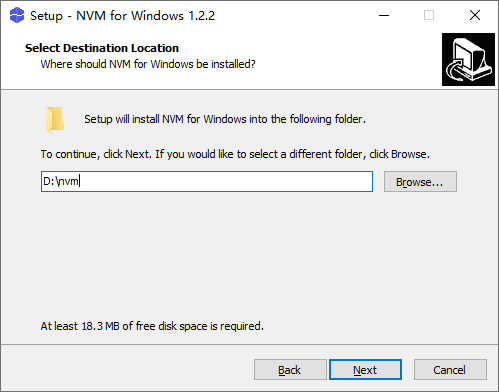
Node.js स्थापित करण्यासाठी निर्देशिका निवडा. nvm निर्देशिकेखाली ठेवण्याची शिफारस केली जाते, जसे की D:\nvm\nodejs. NVM द्वारे स्थापित केलेल्या सर्व Node.js आवृत्त्या येथे डाउनलोड आणि स्थापित केल्या जातील एकत्रित व्यवस्थापनासाठी.
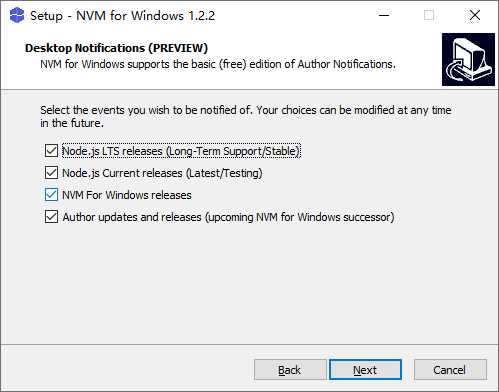
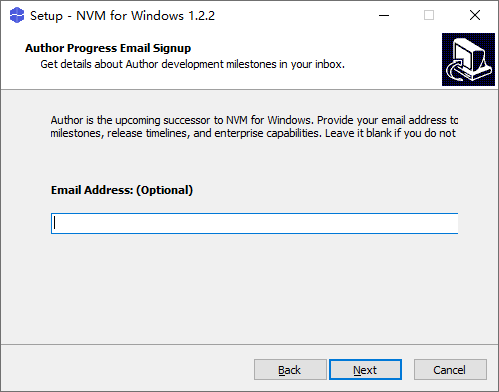
हे ईमेल सदस्यता सूचनांसाठी आहे, जे पूर्णपणे अक्षम केले जाऊ शकते.
सदस्यता सूचनांसाठी ईमेल, रिक्त सोडले जाऊ शकते.
Linux/MacOS साठी NVM स्थापना
स्थापना स्क्रिप्ट वापरून
टर्मिनल उघडा आणि खालीलपैकी एक आदेश कार्यान्वित करा:
bash
curl -o- https://raw.githubusercontent.com/nvm-sh/nvm/v0.39.3/install.sh | bashकिंवा:
bash
wget -qO- https://raw.githubusercontent.com/nvm-sh/nvm/v0.39.3/install.sh | bash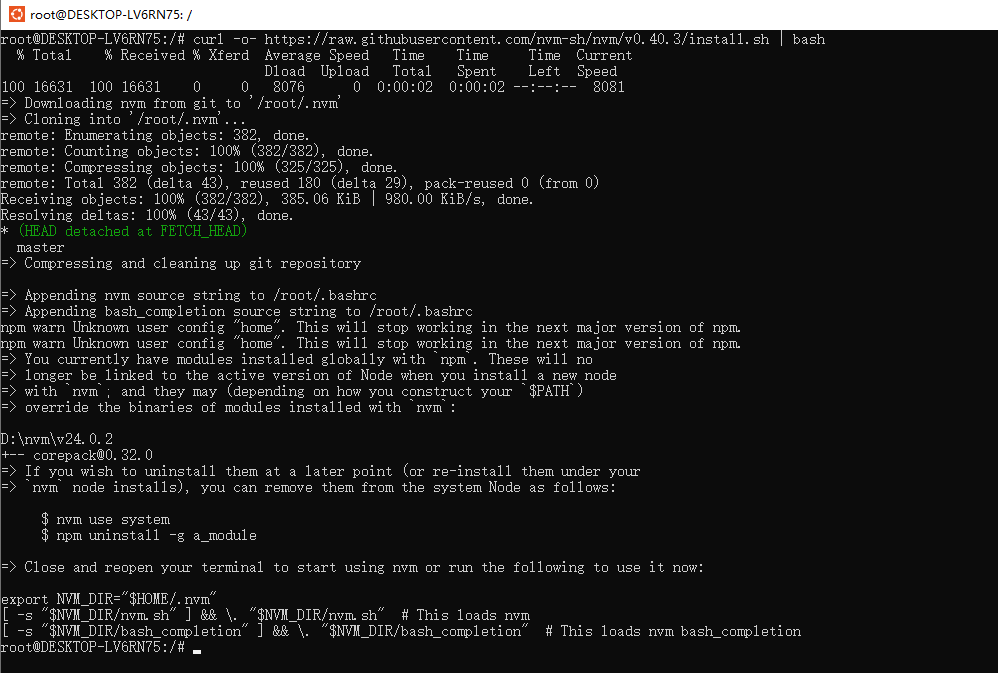
स्थापना स्क्रिप्ट NVM रिपॉझिटरी ~/.nvm निर्देशिकेत क्लोन करेल आणि योग्य कॉन्फिगरेशन फाइल (~/.bash_profile, ~/.zshrc, ~/.profile, किंवा ~/.bashrc) मध्ये खालील कोड स्निपेट जोडण्याचा प्रयत्न करेल.
bash
export NVM_DIR="$HOME/.nvm"
[ -s "$NVM_DIR/nvm.sh" ] && \. "$NVM_DIR/nvm.sh"  # NVM लोड करा
[ -s "$NVM_DIR/bash_completion" ] && \. "$NVM_DIR/bash_completion"  # NVM bash पूर्णता लोड करा
नोंद
Linux वर, स्थापना स्क्रिप्ट चालवल्यानंतर, जर आपल्याला "nvm: command not found" मिळत असेल किंवा "command -v nvm" प्रविष्ट केल्यानंतर टर्मिनलवरून कोणतीही प्रतिक्रिया मिळत नसेल, तर फक्त सध्याचा टर्मिनल बंद करा, नवीन टर्मिनल उघडा आणि पुन्हा सत्यापित करण्याचा प्रयत्न करा. पर्यायीपणे, आपण वेगवेगळ्या शेलसाठी कमांड लाइनवर खालील आदेश चालवू शकता:
bash
# bash:
source ~/.bashrc

# zsh:
source ~/.zshrc

#ksh:
. ~/.profile
मॅन्युअल स्थापना
जर आपण मॅन्युअली स्थापित करू इच्छित असाल, तर या चरणांचे अनुसरण करा:
- NVM सोर्स कोड आर्काइव्ह डाउनलोड करा:
bash
wget https://github.com/nvm-sh/nvm/archive/refs/tags/v0.39.3.tar.gz- NVM निर्देशिका तयार करा आणि काढा:
bash
mkdir -p ~/.nvm
tar -zxvf v0.39.3.tar.gz -C ~/.nvm~/.bashrcफाइल संपादित करून पर्यावरण चल कॉन्फिगर करा:
bash
vim ~/.bashrc- फाइलच्या शेवटी खालील जोडा:
bash
export NVM_DIR="$HOME/.nvm/nvm-0.39.3"
[ -s "$NVM_DIR/nvm.sh" ] && \. "$NVM_DIR/nvm.sh"  # NVM लोड करा
[ -s "$NVM_DIR/bash_completion" ] && \. "$NVM_DIR/bash_completion" # NVM bash पूर्णता लोड करा- कॉन्फिगरेशन लागू करा:
bash
source ~/.bashrcस्थापना सत्यापित करा
स्थापना नंतर, टर्मिनल बंद करा आणि पुन्हा उघडा, किंवा source ~/.bashrc चालवा, नंतर स्थापना सत्यापित करण्यासाठी खालील आदेश प्रविष्ट करा:
bash
nvm --versionजर NVM आवृत्ती क्रमांक प्रदर्शित केला असेल, तर स्थापना यशस्वी झाली.
PowerShell मध्ये ओळखू शकत नाही (Windows)
डीफॉल्टनुसार, NVM आदेश फक्त Command Prompt (CMD) मध्ये वापरले जाऊ शकतात आणि PowerShell मध्ये थेट ओळखले जाऊ शकत नाहीत. हे कारण PowerShell ची अंमलबजावणी धोरण स्क्रिप्ट अंमलबजावणी मर्यादित करते.
समस्या वर्णन:
PowerShell मध्ये nvm आदेश प्रविष्ट करताना, तो "command not recognized" प्रॉम्प्ट करतो.
उपाय:
- सध्याची अंमलबजावणी धोरण तपासा:
PowerShell मध्ये, सध्याच्या वापरकर्त्याची अंमलबजावणी धोरण तपासण्यासाठी खालील आदेश प्रविष्ट करा:
bash
Get-ExecutionPolicy -List- अंमलबजावणी धोरण सुधारा: स्थानिक स्क्रिप्ट चालवण्यास अनुमती देण्यासाठी सध्याच्या वापरकर्त्याची अंमलबजावणी धोरण
RemoteSignedमध्ये बदला:
bash
Set-ExecutionPolicy -ExecutionPolicy RemoteSigned -Scope CurrentUser- ते प्रभावी आहे की नाही ते सत्यापित करा: PowerShell पुन्हा उघडा आणि ते कार्य करते की नाही हे पुष्टी करण्यासाठी
nvmआदेश चालवण्याचा प्रयत्न करा.
परवानगी समस्या उपाय (MacOS)
Node.js वापरताना, विशेषत: npm सह जागतिक पॅकेजेस स्थापित करताना, MacOS सिस्टम सुरक्षा निर्बंधांमुळे, स्थापना परवानगी समस्या किंवा स्थापना नंतर "Command not found" त्रुटी सामान्य आहेत.
NVM वापरून Node.js व्यवस्थापित करणे या परवानगी समस्यांचे प्रभावीपणे निराकरण करू शकते कारण NVM द्वारे स्थापित केलेले Node.js वापरकर्ता निर्देशिकेत स्थित आहे आणि प्रशासक विशेषाधिकार आवश्यक नाहीत.