
NVM स्थापना गाइड
Windows स्थापना
पूर्वापेक्षाएं
Windows के लिए NVM स्थापित करने से पहले, आपको किसी भी मौजूदा Node.js संस्करणों को अनइंस्टॉल करना होगा, क्योंकि वे NVM द्वारा प्रबंधित Node.js संस्करणों के साथ संघर्ष कर सकते हैं।
स्थापना चरण
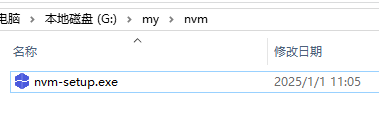
- nvm-setup.exe इंस्टॉलर डाउनलोड करें और चलाएं
- NVM स्थापना पथ चुनें (उदाहरण: C:\nvm)
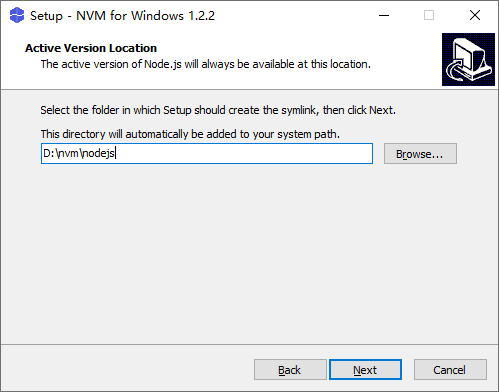
- Node.js स्थापना पथ चुनें (उदाहरण: C:\nodejs)
- स्थापना की पुष्टि करें
स्थापना के बाद, Command Prompt (CMD) खोलें और nvm कमांड दर्ज करें ताकि स्थापना सफल थी यह सत्यापित करें। यदि सफल है, तो आप NVM कमांड सहायता जानकारी देखेंगे।
nvm-setup.exe इंस्टॉलर पैकेज डाउनलोड करें। स्थापना से पहले, संघर्षों से बचने के लिए पहले से स्थापित किसी भी Node.js वातावरण को अनइंस्टॉल करें (यदि आपने पहले Node.js स्थापित नहीं किया है तो इस चरण को छोड़ दें)।
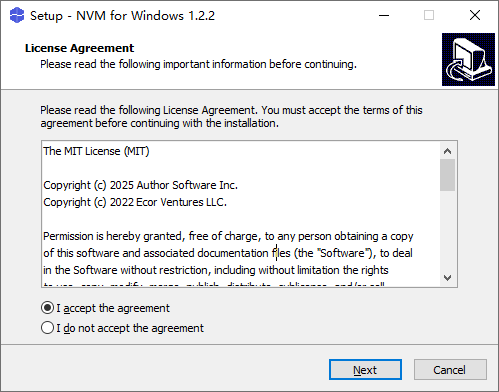
स्थापना समझौते से सहमत होने के लिए पहला विकल्प चुनें।
स्थापना निर्देशिका चुनें। D ड्राइव की रूट निर्देशिका में स्थापित करने की अनुशंसा की जाती है, जैसे
D:\nvm। गैर-अंग्रेजी वर्णों वाली निर्देशिकाओं में स्थापना से बचें, क्योंकि इससे अनावश्यक समस्याएं हो सकती हैं।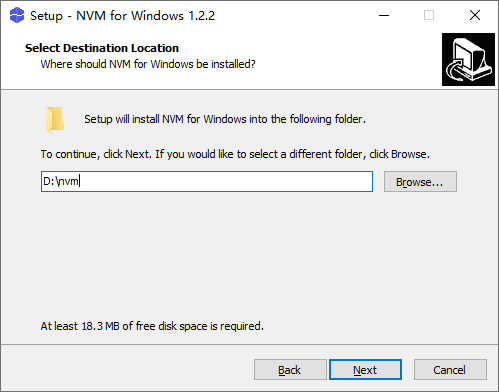
Node.js स्थापित करने के लिए निर्देशिका चुनें। इसे nvm निर्देशिका के तहत रखने की अनुशंसा की जाती है, जैसे D:\nvm\nodejs। NVM के माध्यम से स्थापित सभी Node.js संस्करण यहां एकीकृत प्रबंधन के लिए डाउनलोड और स्थापित किए जाएंगे।
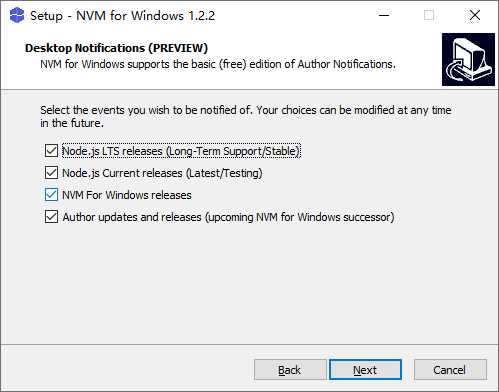
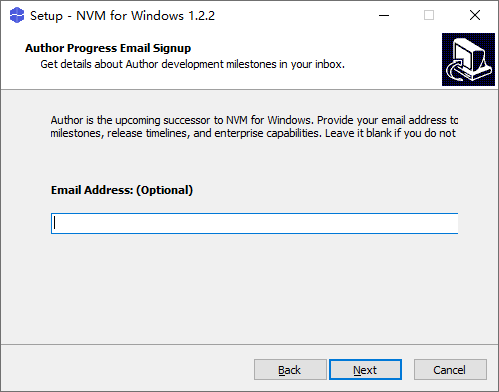
यह ईमेल सदस्यता सूचनाओं के लिए है, जिसे पूरी तरह से अक्षम किया जा सकता है।
सदस्यता सूचनाओं के लिए ईमेल, खाली छोड़ा जा सकता है।
Linux/MacOS स्थापना
स्थापना स्क्रिप्ट का उपयोग करना
टर्मिनल खोलें और निम्नलिखित कमांडों में से एक निष्पादित करें:
bash
curl -o- https://raw.githubusercontent.com/nvm-sh/nvm/v0.39.3/install.sh | bashया:
bash
wget -qO- https://raw.githubusercontent.com/nvm-sh/nvm/v0.39.3/install.sh | bash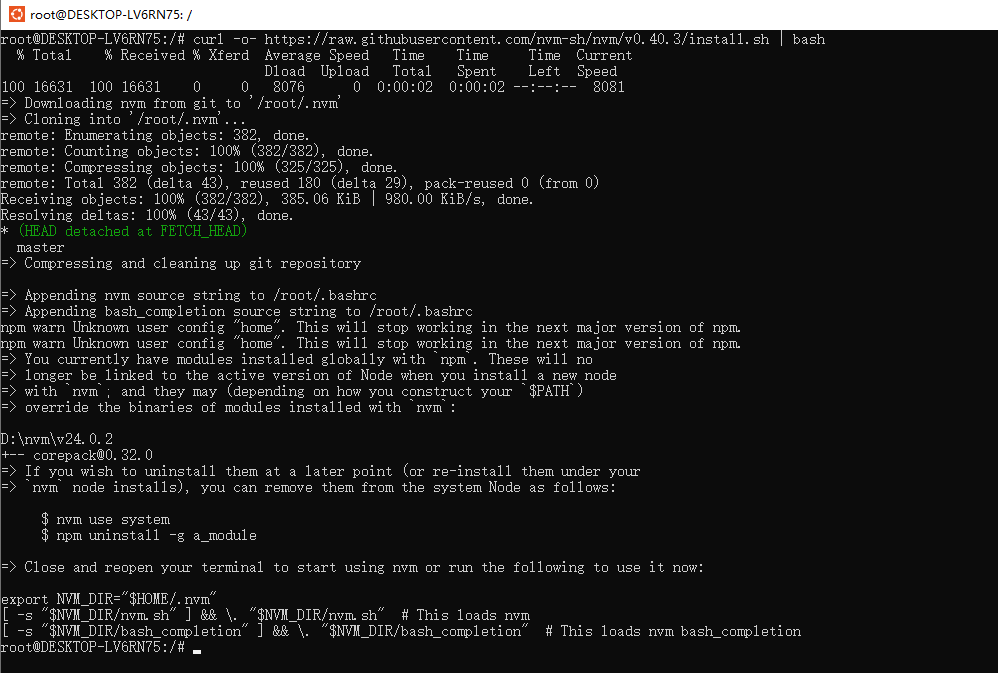
स्थापना स्क्रिप्ट NVM रिपॉजिटरी को ~/.nvm निर्देशिका में क्लोन करेगी और सही कॉन्फ़िगरेशन फ़ाइल (~/.bash_profile, ~/.zshrc, ~/.profile, या ~/.bashrc) में निम्नलिखित कोड स्निपेट जोड़ने का प्रयास करेगी।
bash
export NVM_DIR="$HOME/.nvm"
[ -s "$NVM_DIR/nvm.sh" ] && \. "$NVM_DIR/nvm.sh"  # Load NVM
[ -s "$NVM_DIR/bash_completion" ] && \. "$NVM_DIR/bash_completion"  # Load NVM bash completion
नोट
Linux पर, स्थापना स्क्रिप्ट चलाने के बाद, यदि आपको "nvm: command not found" मिलता है या "command -v nvm" दर्ज करने के बाद टर्मिनल से कोई प्रतिक्रिया नहीं मिलती है, तो बस वर्तमान टर्मिनल बंद करें, एक नया टर्मिनल खोलें, और फिर से सत्यापित करने का प्रयास करें। वैकल्पिक रूप से, आप विभिन्न शेल के लिए कमांड लाइन पर निम्नलिखित कमांड चला सकते हैं:
bash
# bash:
source ~/.bashrc

# zsh:
source ~/.zshrc

#ksh:
. ~/.profile
मैन्युअल स्थापना
यदि आप मैन्युअल रूप से स्थापित करना पसंद करते हैं, तो इन चरणों का पालन करें:
- NVM स्रोत कोड संग्रह डाउनलोड करें:
bash
wget https://github.com/nvm-sh/nvm/archive/refs/tags/v0.39.3.tar.gz- NVM निर्देशिका बनाएं और निकालें:
bash
mkdir -p ~/.nvm
tar -zxvf v0.39.3.tar.gz -C ~/.nvm~/.bashrcफ़ाइल को संपादित करके पर्यावरण चर कॉन्फ़िगर करें:
bash
vim ~/.bashrc- फ़ाइल के अंत में निम्नलिखित जोड़ें:
bash
export NVM_DIR="$HOME/.nvm/nvm-0.39.3"
[ -s "$NVM_DIR/nvm.sh" ] && \. "$NVM_DIR/nvm.sh"  # Load NVM
[ -s "$NVM_DIR/bash_completion" ] && \. "$NVM_DIR/bash_completion" # Load NVM bash completion- कॉन्फ़िगरेशन लागू करें:
bash
source ~/.bashrcस्थापना सत्यापित करना
स्थापना के बाद, टर्मिनल बंद करें और फिर से खोलें, या source ~/.bashrc चलाएं, फिर स्थापना सत्यापित करने के लिए निम्नलिखित कमांड दर्ज करें:
bash
nvm --versionयदि NVM संस्करण संख्या प्रदर्शित होती है, तो स्थापना सफल थी।
PowerShell में पहचाना नहीं जा सकता (Windows)
डिफ़ॉल्ट रूप से, NVM कमांड केवल Command Prompt (CMD) में उपयोग किए जा सकते हैं और PowerShell में सीधे पहचाने नहीं जा सकते। ऐसा इसलिए है क्योंकि PowerShell की निष्पादन नीति स्क्रिप्ट निष्पादन को प्रतिबंधित करती है।
समस्या विवरण:
PowerShell में nvm कमांड दर्ज करने पर, यह "command not recognized" संकेत देता है।
समाधान:
- वर्तमान निष्पादन नीति जांचें:
PowerShell में, वर्तमान उपयोगकर्ता की निष्पादन नीति जांचने के लिए निम्नलिखित कमांड दर्ज करें:
bash
Get-ExecutionPolicy -List- निष्पादन नीति संशोधित करें: स्थानीय स्क्रिप्ट चलाने की अनुमति देने के लिए वर्तमान उपयोगकर्ता की निष्पादन नीति को
RemoteSignedमें बदलें:
bash
Set-ExecutionPolicy -ExecutionPolicy RemoteSigned -Scope CurrentUser- यह प्रभावी है या नहीं सत्यापित करें: PowerShell को फिर से खोलें और
nvmकमांड चलाने का प्रयास करें ताकि यह काम करता है या नहीं पुष्टि करें।
अनुमति समस्याएं समाधान (MacOS)
Node.js का उपयोग करते समय, विशेष रूप से npm के साथ वैश्विक पैकेज स्थापित करते समय, MacOS सिस्टम सुरक्षा प्रतिबंधों के कारण, स्थापना अनुमति समस्याएं या स्थापना के बाद "Command not found" त्रुटियां आम हैं।
NVM का उपयोग करके Node.js को प्रबंधित करना इन अनुमति समस्याओं को प्रभावी ढंग से हल कर सकता है क्योंकि NVM द्वारा स्थापित Node.js उपयोगकर्ता निर्देशिका में स्थित है और व्यवस्थापक विशेषाधिकारों की आवश्यकता नहीं है।