
Instal NVM
Instal NVM Untuk Windows
Prasyarat
Sebelum menginstal NVM untuk Windows, Anda perlu mencopot pemasangan semua versi Node.js yang ada, karena mereka mungkin konflik dengan versi Node.js yang dikelola oleh NVM.
Langkah Instalasi
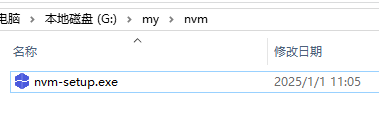
- Unduh dan jalankan installer nvm-setup.exe
- Pilih jalur instalasi NVM (misalnya, C:\nvm)
- Pilih jalur instalasi Node.js (misalnya, C:\nodejs)
- Konfirmasi instalasi
Setelah instalasi, buka Command Prompt (CMD) dan masukkan perintah nvm untuk memverifikasi bahwa instalasi berhasil. Jika berhasil, Anda akan melihat informasi bantuan perintah NVM.
Unduh paket installer nvm-setup.exe. Sebelum instalasi, copot pemasangan semua lingkungan Node.js yang sebelumnya diinstal untuk menghindari konflik (lewati langkah ini jika Anda belum pernah menginstal Node.js sebelumnya).
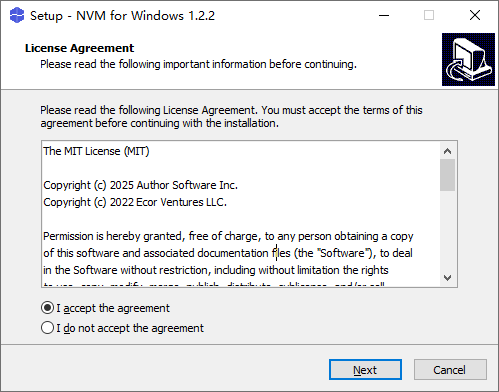
Pilih opsi pertama untuk menyetujui perjanjian instalasi.
Pilih direktori instalasi. Disarankan untuk menginstal di direktori root drive D, seperti
D:\nvm. Hindari menginstal di direktori dengan karakter non-Inggris, karena ini dapat menyebabkan masalah yang tidak perlu.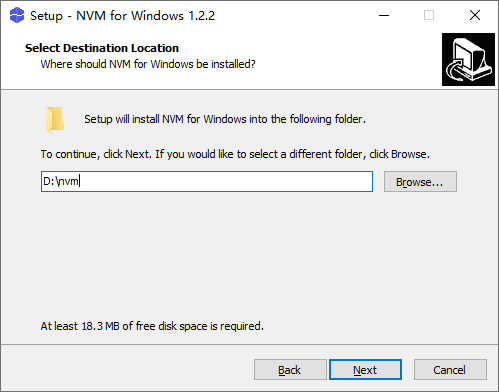
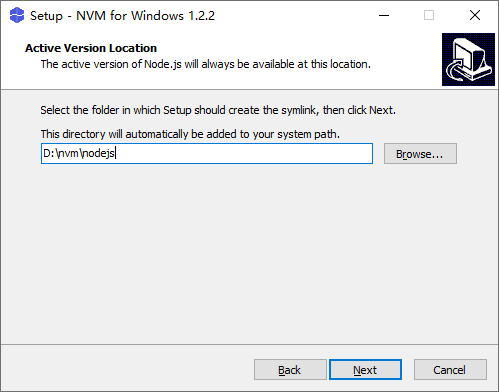
Pilih direktori untuk menginstal Node.js. Disarankan untuk menempatkannya di bawah direktori nvm, seperti D:\nvm\nodejs. Semua versi Node.js yang diinstal melalui NVM akan diunduh dan diinstal di sini untuk manajemen terpadu.
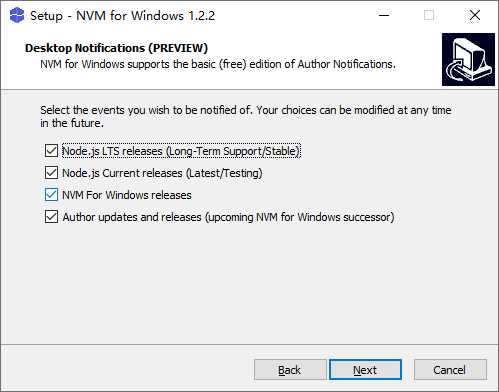
Ini untuk notifikasi langganan email, yang dapat dinonaktifkan sepenuhnya.
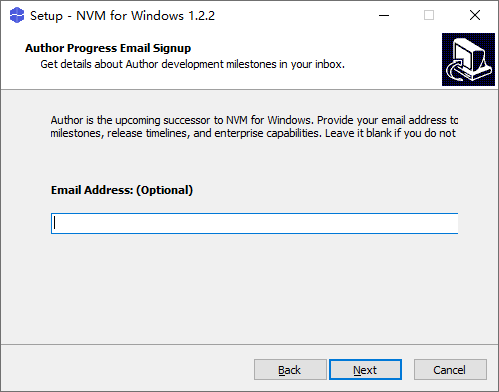
Email untuk notifikasi langganan, dapat dikosongkan.
Instal NVM Untuk Linux/MacOS
Menggunakan Skrip Instalasi
Buka terminal dan jalankan salah satu perintah berikut:
bash
curl -o- https://raw.githubusercontent.com/nvm-sh/nvm/v0.39.3/install.sh | bashAtau:
bash
wget -qO- https://raw.githubusercontent.com/nvm-sh/nvm/v0.39.3/install.sh | bash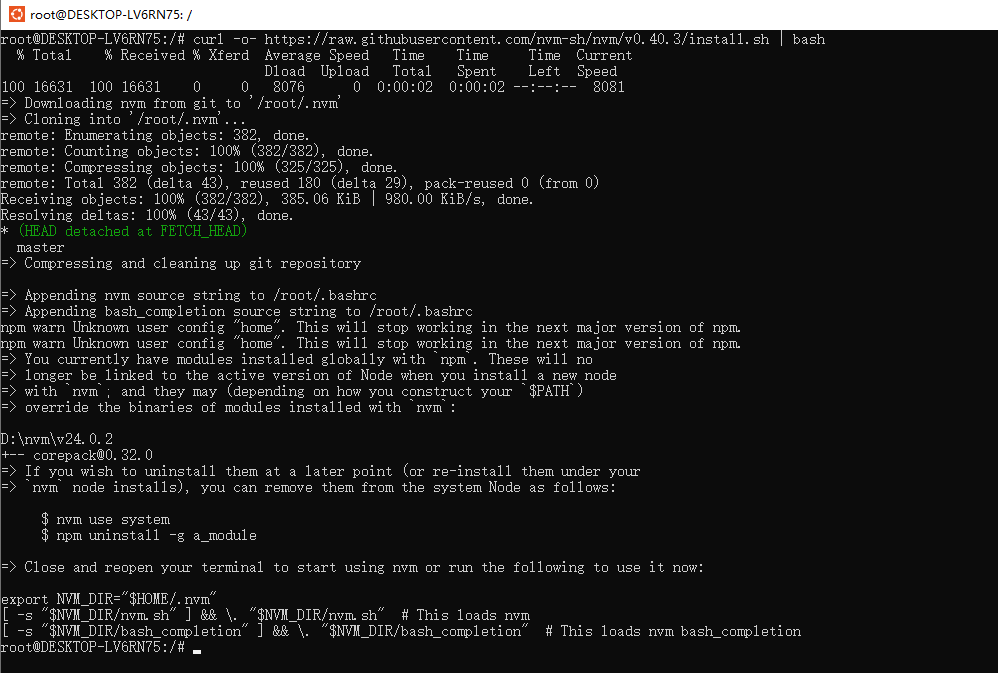
Skrip instalasi akan mengkloning repositori NVM ke direktori ~/.nvm dan mencoba menambahkan cuplikan kode berikut ke file konfigurasi yang benar (~/.bash_profile, ~/.zshrc, ~/.profile, atau ~/.bashrc).
bash
export NVM_DIR="$HOME/.nvm"
[ -s "$NVM_DIR/nvm.sh" ] && \. "$NVM_DIR/nvm.sh"  # Muat NVM
[ -s "$NVM_DIR/bash_completion" ] && \. "$NVM_DIR/bash_completion"  # Muat penyelesaian bash NVM
Catatan
Di Linux, setelah menjalankan skrip instalasi, jika Anda mendapatkan "nvm: command not found" atau tidak menerima umpan balik dari terminal setelah memasukkan "command -v nvm", cukup tutup terminal saat ini, buka terminal baru, dan coba verifikasi lagi. Atau, Anda dapat menjalankan perintah berikut di baris perintah untuk shell yang berbeda:
bash
# bash:
source ~/.bashrc

# zsh:
source ~/.zshrc

#ksh:
. ~/.profile
Instalasi Manual
Jika Anda lebih suka menginstal secara manual, ikuti langkah-langkah ini:
- Unduh arsip kode sumber NVM:
bash
wget https://github.com/nvm-sh/nvm/archive/refs/tags/v0.39.3.tar.gz- Buat direktori NVM dan ekstrak:
bash
mkdir -p ~/.nvm
tar -zxvf v0.39.3.tar.gz -C ~/.nvm- Konfigurasikan variabel lingkungan dengan mengedit file
~/.bashrc:
bash
vim ~/.bashrc- Tambahkan berikut ini di akhir file:
bash
export NVM_DIR="$HOME/.nvm/nvm-0.39.3"
[ -s "$NVM_DIR/nvm.sh" ] && \. "$NVM_DIR/nvm.sh"  # Muat NVM
[ -s "$NVM_DIR/bash_completion" ] && \. "$NVM_DIR/bash_completion" # Muat penyelesaian bash NVM- Terapkan konfigurasi:
bash
source ~/.bashrcVerifikasi Instalasi
Setelah instalasi, tutup dan buka kembali terminal, atau jalankan source ~/.bashrc, lalu masukkan perintah berikut untuk memverifikasi instalasi:
bash
nvm --versionJika nomor versi NVM ditampilkan, instalasi berhasil.
Tidak Dikenali di PowerShell (Windows)
Secara default, perintah NVM hanya dapat digunakan di Command Prompt (CMD) dan tidak dapat langsung dikenali di PowerShell. Ini karena kebijakan eksekusi PowerShell membatasi eksekusi skrip.
Deskripsi Masalah:
Saat memasukkan perintah nvm di PowerShell, muncul prompt "command not recognized".
Solusi:
- Periksa kebijakan eksekusi saat ini:
Di PowerShell, masukkan perintah berikut untuk memeriksa kebijakan eksekusi pengguna saat ini:
bash
Get-ExecutionPolicy -List- Ubah kebijakan eksekusi: Ubah kebijakan eksekusi pengguna saat ini menjadi
RemoteSigneduntuk memungkinkan skrip lokal berjalan:
bash
Set-ExecutionPolicy -ExecutionPolicy RemoteSigned -Scope CurrentUser
```3. Verifikasi apakah efektif:
Buka kembali PowerShell dan coba jalankan perintah `nvm` untuk mengonfirmasi apakah berfungsi.

## Solusi Masalah Izin (MacOS)

Saat menggunakan Node.js, terutama saat menginstal paket global dengan npm, karena pembatasan keamanan sistem MacOS, masalah izin instalasi atau kesalahan "Command not found" setelah instalasi adalah hal yang umum.

Menggunakan NVM untuk mengelola Node.js dapat secara efektif menyelesaikan masalah izin ini karena Node.js yang diinstal oleh NVM terletak di direktori pengguna dan tidak memerlukan hak administrator.