
NVM Kur
Windows için NVM Kurulumu
Önkoşullar
Windows için NVM'yi kurmadan önce, NVM tarafından yönetilen Node.js sürümleriyle çakışabileceğinden, mevcut tüm Node.js sürümlerini kaldırmanız gerekir.
Kurulum Adımları
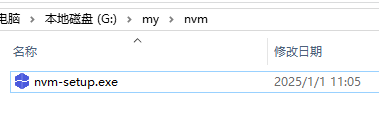
- nvm-setup.exe kurulum programını indirin ve çalıştırın
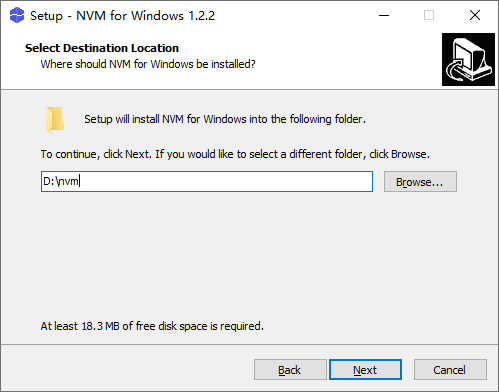
- NVM kurulum yolunu seçin (örneğin, C:\nvm)
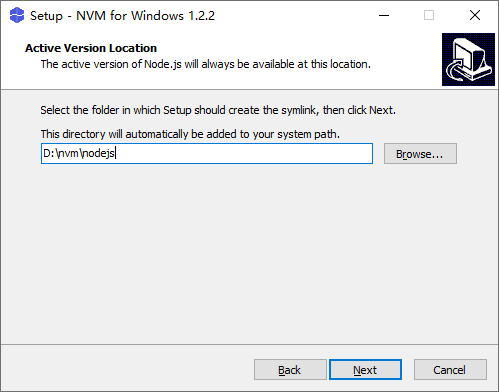
- Node.js kurulum yolunu seçin (örneğin, C:\nodejs)
- Kurulumu onaylayın
Kurulumdan sonra Command Prompt (CMD) açın ve kurulumun başarılı olduğunu doğrulamak için nvm komutunu girin. Başarılı olursa, NVM komut yardım bilgilerini göreceksiniz.
Kurulum paketi nvm-setup.exe'yi indirin. Kurulumdan önce, çakışmaları önlemek için önceden kurulmuş tüm Node.js ortamlarını kaldırın (daha önce Node.js kurmadıysanız bu adımı atlayın).
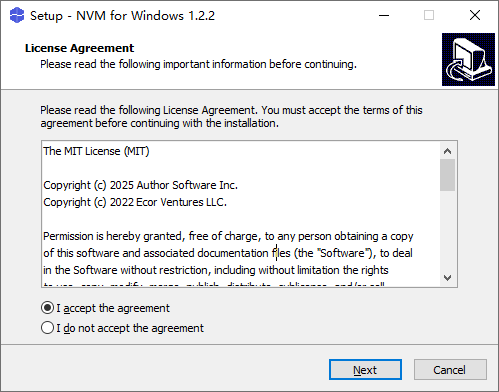
Kurulum sözleşmesini kabul etmek için ilk seçeneği seçin.
Kurulum dizinini seçin. D:\nvm gibi D sürücüsünün kök dizinine kurmanız önerilir. İngilizce olmayan karakterler içeren dizinlere kurmaktan kaçının, çünkü bu gereksiz sorunlara neden olabilir.
Node.js'i kurmak için dizini seçin. D:\nvm\nodejs gibi nvm dizininin altına yerleştirmeniz önerilir. NVM aracılığıyla kurulan tüm Node.js sürümleri buraya indirilip kurulacak ve merkezi yönetim için kullanılacaktır.
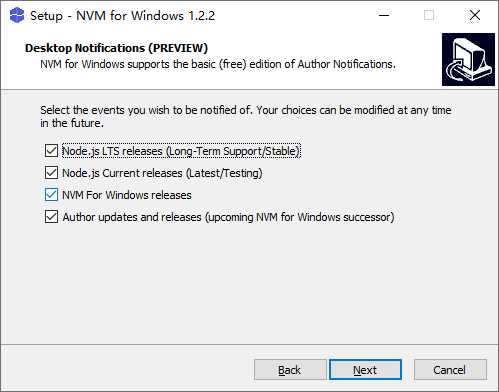
Bu, e-posta bildirim aboneliği içindir ve tamamen devre dışı bırakılabilir.
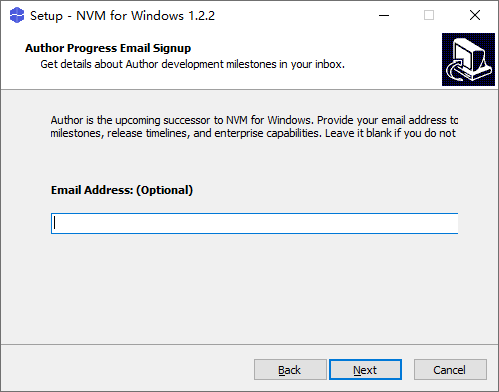
Bildirim aboneliği için e-posta, boş bırakılabilir.
Linux/MacOS için NVM Kurulumu
Kurulum Scripti Kullanma
Terminali açın ve aşağıdaki komutlardan birini çalıştırın:
bash
curl -o- https://raw.githubusercontent.com/nvm-sh/nvm/v0.39.3/install.sh | bashVeya:
bash
wget -qO- https://raw.githubusercontent.com/nvm-sh/nvm/v0.39.3/install.sh | bash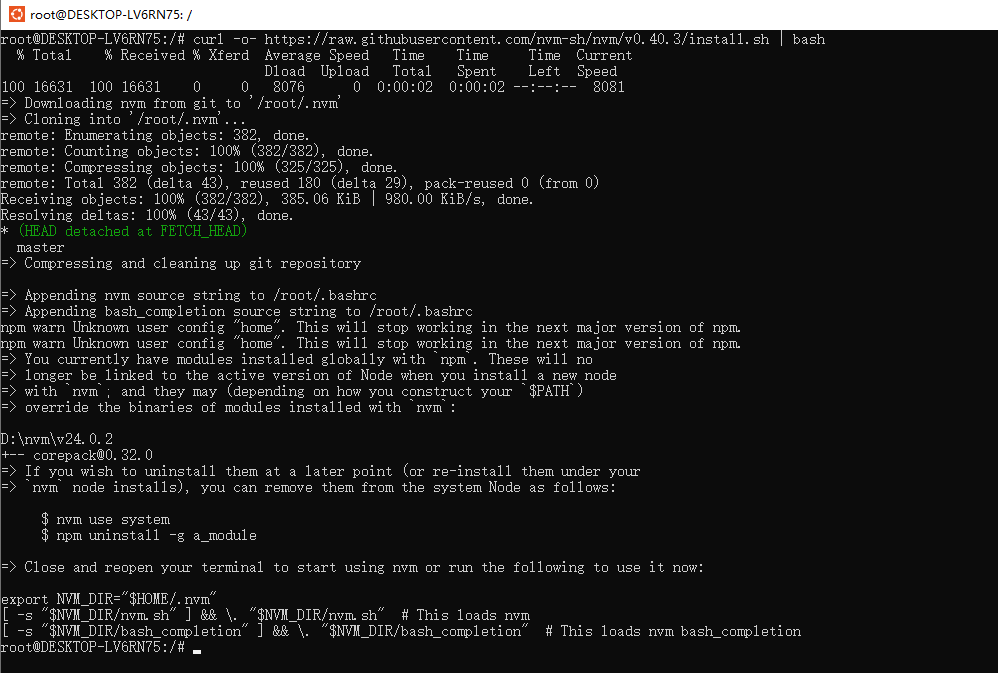
Kurulum scripti NVM deposunu ~/.nvm dizinine klonlayacak ve aşağıdaki kod parçacığını doğru yapılandırma dosyasına (~/.bash_profile, ~/.zshrc, ~/.profile veya ~/.bashrc) eklemeye çalışacaktır.
bash
export NVM_DIR="$HOME/.nvm"
[ -s "$NVM_DIR/nvm.sh" ] && \. "$NVM_DIR/nvm.sh"  # NVM'yi yükle
[ -s "$NVM_DIR/bash_completion" ] && \. "$NVM_DIR/bash_completion"  # NVM bash tamamlamasını yükle
Not
Linux'ta kurulum scriptini çalıştırdıktan sonra, "nvm: command not found" hatası alırsanız veya "command -v nvm" girdikten sonra terminalden geri bildirim alamazsanız, sadece mevcut terminali kapatın, yeni bir terminal açın ve tekrar doğrulamayı deneyin. Veya farklı shell'ler için komut satırında aşağıdaki komutları çalıştırabilirsiniz:
bash
# bash:
source ~/.bashrc

# zsh:
source ~/.zshrc

#ksh:
. ~/.profile
Manuel Kurulum
Manuel olarak kurmayı tercih ederseniz, şu adımları izleyin:
- NVM kaynak kodu arşivini indirin:
bash
wget https://github.com/nvm-sh/nvm/archive/refs/tags/v0.39.3.tar.gz- NVM dizinini oluşturun ve çıkarın:
bash
mkdir -p ~/.nvm
tar -zxvf v0.39.3.tar.gz -C ~/.nvm~/.bashrcdosyasını düzenleyerek ortam değişkenlerini yapılandırın:
bash
vim ~/.bashrc- Dosyanın sonuna şunu ekleyin:
bash
export NVM_DIR="$HOME/.nvm/nvm-0.39.3"
[ -s "$NVM_DIR/nvm.sh" ] && \. "$NVM_DIR/nvm.sh"  # NVM'yi yükle
[ -s "$NVM_DIR/bash_completion" ] && \. "$NVM_DIR/bash_completion" # NVM bash tamamlamasını yükle- Yapılandırmayı uygulayın:
bash
source ~/.bashrcKurulumu Doğrulama
Kurulumdan sonra terminali kapatıp yeniden açın veya source ~/.bashrc çalıştırın, ardından kurulumu doğrulamak için aşağıdaki komutu girin:
bash
nvm --versionNVM sürüm numarası görüntülenirse, kurulum başarılıdır.
PowerShell'de Tanınmıyor (Windows)
Varsayılan olarak, NVM komutları yalnızca Command Prompt (CMD) içinde kullanılabilir ve PowerShell içinde doğrudan tanınmaz. Bunun nedeni, PowerShell'in yürütme politikasının script yürütmeyi kısıtlamasıdır.
Sorun Açıklaması:
PowerShell içinde nvm komutunu girdiğinizde "command not recognized" istemi görünür.
Çözüm:
- Mevcut yürütme politikasını kontrol edin:
PowerShell içinde, mevcut kullanıcı yürütme politikasını kontrol etmek için aşağıdaki komutu girin:
bash
Get-ExecutionPolicy -List- Yürütme politikasını değiştirin: Mevcut kullanıcı yürütme politikasını yerel scriptlerin çalışmasına izin vermek için
RemoteSignedolarak değiştirin:
bash
Set-ExecutionPolicy -ExecutionPolicy RemoteSigned -Scope CurrentUser
```3. Etkili olup olmadığını doğrulayın:
PowerShell'i yeniden açın ve çalışıp çalışmadığını onaylamak için `nvm` komutunu çalıştırmayı deneyin.

## İzin Sorunları Çözümü (MacOS)

Node.js kullanırken, özellikle npm ile global paketler kurarken, MacOS sistem güvenlik kısıtlamaları nedeniyle kurulum izin sorunları veya kurulumdan sonra "Command not found" hatası yaygındır.

NVM kullanarak Node.js'i yönetmek, NVM tarafından kurulan Node.js'in kullanıcı dizininde bulunması ve yönetici hakları gerektirmemesi nedeniyle bu izin sorunlarını etkili bir şekilde çözebilir.