
NVM Kullanımı
Bu kılavuz, Windows ve Unix benzeri sistemler (Linux, macOS, WSL) için NVM (Node Version Manager) temel kullanımını kapsar.
Temel Komutlar
Mevcut Node.js Sürümlerini Görüntüleme
Kurabileceğiniz tüm Node.js sürümlerini görmek için:
Windows (nvm-windows)
bash
nvm list available
Linux/macOS (nvm-sh)
bash
nvm ls-remoteNode.js Kurulumu
Belirli bir Node.js sürümünü kurmak için:
Windows (nvm-windows)
bash
nvm install <version>Örnek:
bash
nvm install 18.16.0Linux/macOS (nvm-sh)
bash
nvm install <version>Örnek:
bash
nvm install 18.16.0Ayrıca en son LTS sürümünü de kurabilirsiniz:
bash
nvm install --ltsKurulu Node.js Sürümlerini Görüntüleme
Sisteminizde kurulu tüm Node.js sürümlerini görmek için:
Windows (nvm-windows)
bash
nvm list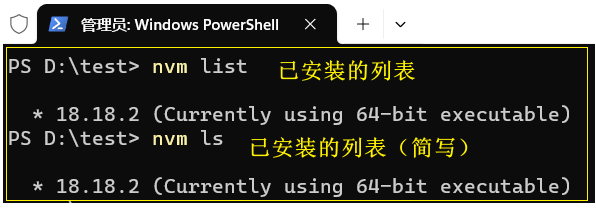
Linux/macOS (nvm-sh)
bash
nvm lsNode.js Sürümü Değiştirme
Belirli bir Node.js sürümüne geçmek için:
Windows (nvm-windows)
bash
nvm use <version>Örnek:
bash
nvm use 18.16.0Linux/macOS (nvm-sh)
bash
nvm use <version>Örnek:
bash
nvm use 18.16.0Mevcut Node.js Sürümünü Kontrol Etme
Şu anda hangi Node.js sürümünün aktif olduğunu görmek için:
Windows (nvm-windows)
bash
nvm currentLinux/macOS (nvm-sh)
bash
nvm currentVeya sadece:
bash
node -vİleri Düzey Kullanım
Varsayılan Node.js Sürümünü Ayarlama
Yeni bir terminal açtığınızda kullanılacak varsayılan Node.js sürümünü ayarlamak için:
Windows (nvm-windows)
bash
nvm alias default <version>Örnek:
bash
nvm alias default 18.16.0Linux/macOS (nvm-sh)
bash
nvm alias default <version>Örnek:
bash
nvm alias default 18.16.0.nvmrc ile Projeye Özel Node.js Sürümü Kullanma
Projenizin kök dizininde bir .nvmrc dosyası oluşturarak proje için hangi Node.js sürümünün kullanılacağını belirtebilirsiniz.
- Sürüm numarasıyla bir
.nvmrcdosyası oluşturun:
bash
echo "18.16.0" > .nvmrc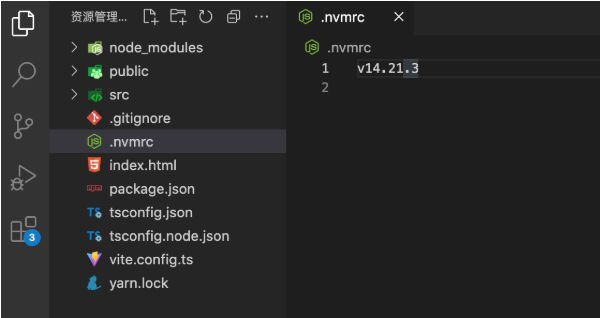
- Belirtilen sürümü kullanın:
Windows (nvm-windows)
nvm-windows ile, .nvmrc dosyasını manuel olarak okumanız ve belirtilen sürümü kullanmanız gerekir:
bash
nvm use $(type .nvmrc)Linux/macOS (nvm-sh)
bash
nvm useBu, .nvmrc dosyasından sürümü otomatik olarak okuyacaktır.
Node.js Sürümünü Kaldırma
Belirli bir Node.js sürümünü kaldırmak için:
Windows (nvm-windows)
bash
nvm uninstall <version>Örnek:
bash
nvm uninstall 18.16.0Linux/macOS (nvm-sh)
bash
nvm uninstall <version>Örnek:
bash
nvm uninstall 18.16.0Belirli Bir Node.js Sürümüyle Komut Çalıştırma
Windows (nvm-windows)
nvm-windows, belirli bir Node.js sürümüyle komut çalıştırmayı doğrudan desteklemez. Önce sürümü değiştirmeniz gerekir:
bash
nvm use 18.16.0 && node script.jsLinux/macOS (nvm-sh)
bash
nvm exec 18.16.0 node script.jsVeya:
bash
nvm run 18.16.0 script.jsnpm ile Çalışma
NVM kullanarak Node.js sürümünü değiştirdiğinizde, npm de o Node.js sürümüyle birlikte gelen sürüme geçer.
Global npm Paketleri Kurma
Global npm paketleri kurduğunuzda, bunlar mevcut Node.js sürümü bağlamında kurulur. Paketleri tüm Node.js sürümlerinde kullanılabilir hale getirmek için her sürüm için yeniden kurmanız gerekir.
bash
npm install -g <package-name>Farklı Node.js Sürümleriyle npm Kullanma
Node.js sürümüyle belirli bir npm sürümü kullanmak istiyorsanız:
bash
nvm use 18.16.0
npm install -g npm@9.6.4
Sorun Giderme
Windows'ta Path Sorunları
Windows'ta NVM ile sorun yaşıyorsanız, bu PATH çakışmasından kaynaklanıyor olabilir. Şunları deneyin:
- NVM'nin PATH'inize doğru şekilde eklendiğinden emin olun
- Terminalinizi veya bilgisayarınızı yeniden başlatın
- Terminali yönetici olarak çalıştırın
Sürüm Bulunamadı
Sürüm bulunamadı hatası alıyorsanız:
- İnternet bağlantınızı kontrol edin
- Daha hızlı indirmeler için mirror kullanmayı deneyin (mirror yapılandırmasına bakın)
- Mevcut sürümler listesini kontrol ederek sürümün mevcut olduğunu doğrulayın
Linux/macOS'ta İzin Sorunları
İzin sorunları yaşıyorsanız:
- NVM komutlarıyla asla
sudokullanmayın ~/.nvmdizininizin sahipliğini kontrol edin:
bash
ls -la ~/.nvm- Gerekirse izinleri düzeltin:
bash
chown -R $(whoami) ~/.nvm