
Menggunakan NVM
Panduan ini mencakup penggunaan dasar NVM (Node Version Manager) untuk Windows dan sistem seperti Unix (Linux, macOS, WSL).
Perintah Dasar
Menampilkan Versi Node.js yang Tersedia
Untuk melihat semua versi Node.js yang dapat Anda instal:
Windows (nvm-windows)
bash
nvm list available
Linux/macOS (nvm-sh)
bash
nvm ls-remoteMenginstal Node.js
Untuk menginstal versi Node.js tertentu:
Windows (nvm-windows)
bash
nvm install <version>Sebagai contoh:
bash
nvm install 18.16.0Linux/macOS (nvm-sh)
bash
nvm install <version>Sebagai contoh:
bash
nvm install 18.16.0Anda juga dapat menginstal versi LTS terbaru:
bash
nvm install --ltsMenampilkan Versi Node.js yang Terinstal
Untuk melihat semua versi Node.js yang terinstal di sistem Anda:
Windows (nvm-windows)
bash
nvm list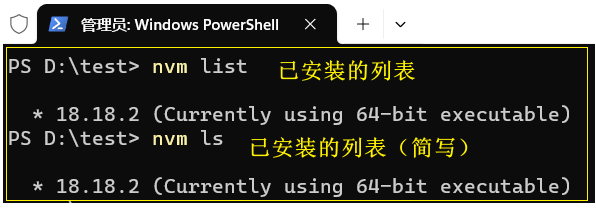
Linux/macOS (nvm-sh)
bash
nvm lsBeralih Versi Node.js
Untuk beralih ke versi Node.js tertentu:
Windows (nvm-windows)
bash
nvm use <version>Sebagai contoh:
bash
nvm use 18.16.0Linux/macOS (nvm-sh)
bash
nvm use <version>Sebagai contoh:
bash
nvm use 18.16.0Memeriksa Versi Node.js Saat Ini
Untuk melihat versi Node.js mana yang saat ini aktif:
Windows (nvm-windows)
bash
nvm currentLinux/macOS (nvm-sh)
bash
nvm currentAtau cukup:
bash
node -vPenggunaan Lanjutan
Menetapkan Versi Node.js Default
Untuk menetapkan versi Node.js default yang akan digunakan saat membuka terminal baru:
Windows (nvm-windows)
bash
nvm alias default <version>Sebagai contoh:
bash
nvm alias default 18.16.0Linux/macOS (nvm-sh)
bash
nvm alias default <version>Sebagai contoh:
bash
nvm alias default 18.16.0Menggunakan Versi Node.js Spesifik Proyek dengan .nvmrc
Anda dapat membuat file .nvmrc di direktori root proyek Anda untuk menentukan versi Node.js mana yang harus digunakan untuk proyek tersebut.
- Buat file
.nvmrcdengan nomor versi:
bash
echo "18.16.0" > .nvmrc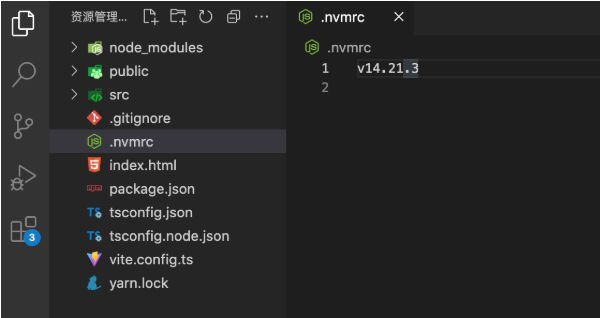
- Gunakan versi yang ditentukan:
Windows (nvm-windows)
Dengan nvm-windows, Anda perlu membaca file .nvmrc secara manual dan menggunakan versi yang ditentukan:
bash
nvm use $(type .nvmrc)Linux/macOS (nvm-sh)
bash
nvm useIni akan secara otomatis membaca versi dari file .nvmrc.
Mencopot Pemasangan Versi Node.js
Untuk mencopot pemasangan versi Node.js tertentu:
Windows (nvm-windows)
bash
nvm uninstall <version>Sebagai contoh:
bash
nvm uninstall 18.16.0Linux/macOS (nvm-sh)
bash
nvm uninstall <version>Sebagai contoh:
bash
nvm uninstall 18.16.0Menjalankan Perintah dengan Versi Node.js Tertentu
Windows (nvm-windows)
nvm-windows tidak secara langsung mendukung menjalankan perintah dengan versi Node.js tertentu. Anda perlu beralih versi terlebih dahulu:
bash
nvm use 18.16.0 && node script.jsLinux/macOS (nvm-sh)
bash
nvm exec 18.16.0 node script.jsAtau:
bash
nvm run 18.16.0 script.jsBekerja dengan npm
Saat Anda beralih versi Node.js menggunakan NVM, npm juga beralih ke versi yang dibundel dengan versi Node.js tersebut.
Menginstal Paket npm Global
Saat Anda menginstal paket npm global, mereka diinstal dalam konteks versi Node.js saat ini. Untuk membuat paket tersedia di semua versi Node.js, Anda perlu menginstalnya ulang untuk setiap versi.
bash
npm install -g <package-name>Menggunakan npm dengan Versi Node.js yang Berbeda
Jika Anda ingin menggunakan versi npm tertentu dengan versi Node.js:
bash
nvm use 18.16.0
npm install -g npm@9.6.4
Pemecahan Masalah
Masalah Path di Windows
Jika Anda mengalami masalah dengan NVM di Windows, mungkin karena konflik PATH. Coba:
- Memastikan bahwa NVM ditambahkan dengan benar ke PATH Anda
- Memulai ulang terminal atau komputer Anda
- Menjalankan terminal sebagai administrator
Versi Tidak Ditemukan
Jika Anda mendapatkan kesalahan bahwa versi tidak ditemukan:
- Periksa koneksi internet Anda
- Coba gunakan mirror untuk unduhan yang lebih cepat (lihat konfigurasi mirror)
- Verifikasi bahwa versi ada dengan memeriksa daftar versi yang tersedia
Masalah Izin di Linux/macOS
Jika Anda mengalami masalah izin:
- Jangan pernah menggunakan
sudodengan perintah NVM - Periksa kepemilikan direktori
~/.nvmAnda:
bash
ls -la ~/.nvm- Perbaiki izin jika diperlukan:
bash
chown -R $(whoami) ~/.nvm