
Windows용 NVM 사용법
이 가이드는 NVM을 사용하여 Windows 시스템에서 여러 Node.js 버전을 관리하는 방법을 보여줍니다.
기본 명령어
설치된 NVM 버전 확인
bash
nvm version설치된 Node.js 버전 목록 보기
NVM으로 설치한 모든 Node.js 버전을 확인하려면:
bash
nvm list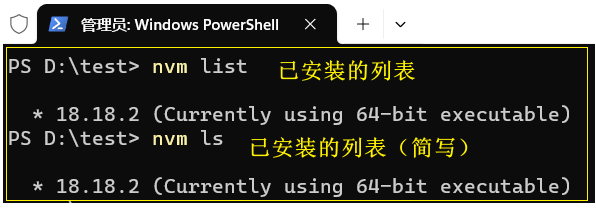
사용 가능한 Node.js 버전 목록 보기
설치할 수 있는 모든 Node.js 버전을 확인하려면:
bash
nvm list available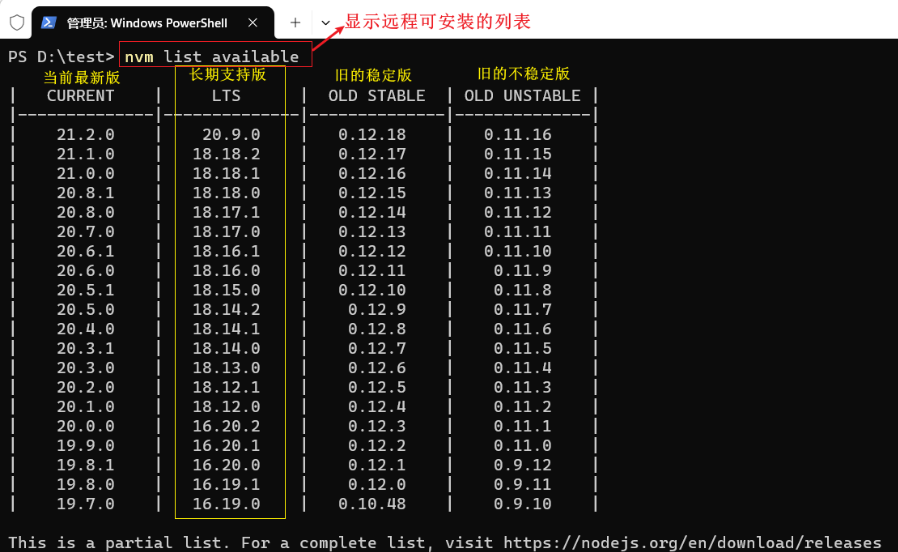
Node.js 버전 설치
최신 Node.js 버전 설치
bash
nvm install latest특정 Node.js 버전 설치
bash
nvm install 18.16.0주 버전으로 설치할 수도 있습니다:
bash
nvm install 18이렇게 하면 18.x 브랜치의 최신 버전이 설치됩니다.
최신 LTS(장기 지원) 버전 설치
bash
nvm install ltsNode.js 버전 전환
특정 버전 사용
bash
nvm use 18.16.0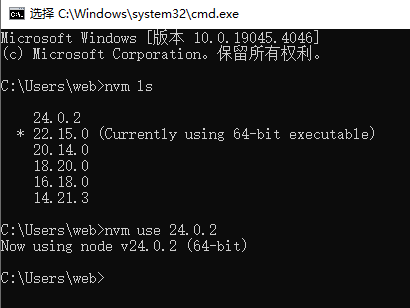
설치된 최신 버전 사용
bash
nvm use latest설치된 LTS 버전 사용
bash
nvm use lts기본 버전 구성
기본 버전 설정
새 터미널 창을 열 때 사용할 특정 Node.js 버전을 구성하려면:
bash
nvm alias default 18.16.0Node.js 버전 제거
특정 버전 제거
bash
nvm uninstall 18.16.0.nvmrc 파일 사용
Windows용 NVM은 특정 프로젝트에 대한 Node.js 버전을 지정할 수 있는 .nvmrc 파일을 지원합니다.
.nvmrc 파일 생성
프로젝트 루트에 사용하려는 Node.js 버전 번호가 포함된 .nvmrc라는 파일을 생성합니다:
18.16.0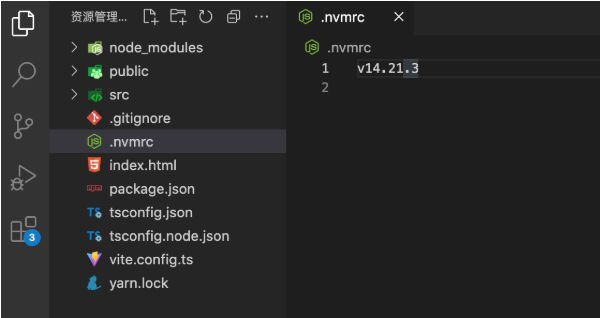
.nvmrc에 지정된 버전 사용
프로젝트 디렉토리로 이동하여 다음을 실행합니다:
bash
nvm useNVM은 .nvmrc 파일을 읽고 자동으로 지정된 버전으로 전환합니다.
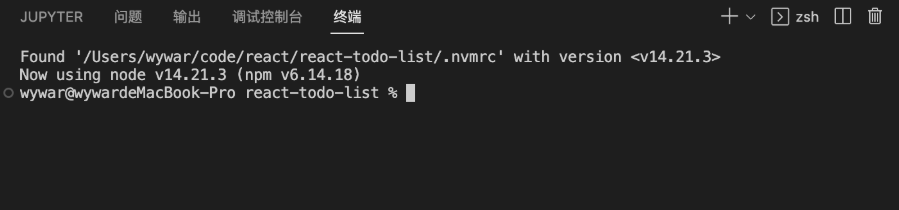
미러 구성
네트워크 제한이나 속도 문제로 Node.js 다운로드에 문제가 있는 경우, 대체 미러를 사용하도록 NVM을 구성할 수 있습니다.
Node.js용 미러 구성
bash
nvm node_mirror https://npmmirror.com/mirrors/node/npm용 미러 구성
bash
nvm npm_mirror https://npmmirror.com/mirrors/npm/미러 구성에 대한 자세한 내용은 미러 가이드를 참조하세요.
문제 해결
현재 아키텍처 확인
32비트 또는 64비트 버전을 사용하고 있는지 확인하려면:
bash
nvm arch아키텍처 변경
32비트와 64비트 사이를 전환하려면:
bash
nvm arch 32또는
bash
nvm arch 64모든 Node.js 버전 재설치
모든 Node.js 버전을 재설치해야 하는 경우(예: NVM 업그레이드 후):
bash
nvm reinstall-all고급 명령어
사용 가능한 모든 명령어 목록을 보려면:
bash
nvm help특정 명령어에 대한 자세한 정보는 NVM 명령어 참조 가이드를 참조하세요.