
NVM वापरणे
हे मार्गदर्शक Windows आणि Unix-सारख्या सिस्टम (Linux, macOS, WSL) दोन्हीसाठी NVM (Node Version Manager) च्या मूलभूत वापरावर कव्हर करते.
मूलभूत आदेश
उपलब्ध Node.js आवृत्त्या सूचीबद्ध करणे
आपण स्थापित करू शकता अशा सर्व उपलब्ध Node.js आवृत्त्या पाहण्यासाठी:
Windows (nvm-windows)
bash
nvm list available
Linux/macOS (nvm-sh)
bash
nvm ls-remoteNode.js स्थापित करणे
विशिष्ट Node.js आवृत्ती स्थापित करण्यासाठी:
Windows (nvm-windows)
bash
nvm install <version>उदाहरणार्थ:
bash
nvm install 18.16.0Linux/macOS (nvm-sh)
bash
nvm install <version>उदाहरणार्थ:
bash
nvm install 18.16.0आपण नवीनतम LTS आवृत्ती देखील स्थापित करू शकता:
bash
nvm install --ltsस्थापित Node.js आवृत्त्या सूचीबद्ध करणे
आपल्या सिस्टमवर स्थापित केलेल्या सर्व Node.js आवृत्त्या पाहण्यासाठी:
Windows (nvm-windows)
bash
nvm list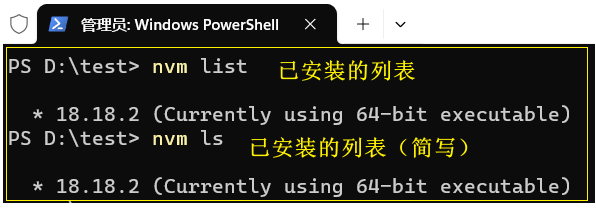
Linux/macOS (nvm-sh)
bash
nvm lsNode.js आवृत्त्या बदलणे
विशिष्ट Node.js आवृत्तीवर बदलण्यासाठी:
Windows (nvm-windows)
bash
nvm use <version>उदाहरणार्थ:
bash
nvm use 18.16.0Linux/macOS (nvm-sh)
bash
nvm use <version>उदाहरणार्थ:
bash
nvm use 18.16.0सध्याची Node.js आवृत्ती तपासणे
सध्या कोणती Node.js आवृत्ती सक्रिय आहे हे पाहण्यासाठी:
Windows (nvm-windows)
bash
nvm currentLinux/macOS (nvm-sh)
bash
nvm currentकिंवा फक्त:
bash
node -vप्रगत वापर
डीफॉल्ट Node.js आवृत्ती सेट करणे
नवीन टर्मिनल उघडताना वापरली जाणारी डीफॉल्ट Node.js आवृत्ती सेट करण्यासाठी:
Windows (nvm-windows)
bash
nvm alias default <version>उदाहरणार्थ:
bash
nvm alias default 18.16.0Linux/macOS (nvm-sh)
bash
nvm alias default <version>उदाहरणार्थ:
bash
nvm alias default 18.16.0.nvmrc सह प्रकल्प-विशिष्ट Node.js आवृत्त्या वापरणे
आपण आपल्या प्रकल्पाच्या रूट निर्देशिकेत .nvmrc फाइल तयार करू शकता जेणेकरून त्या प्रकल्पासाठी कोणती Node.js आवृत्ती वापरली जावी हे निर्दिष्ट करावे.
- आवृत्ती क्रमांकासह
.nvmrcफाइल तयार करा:
bash
echo "18.16.0" > .nvmrc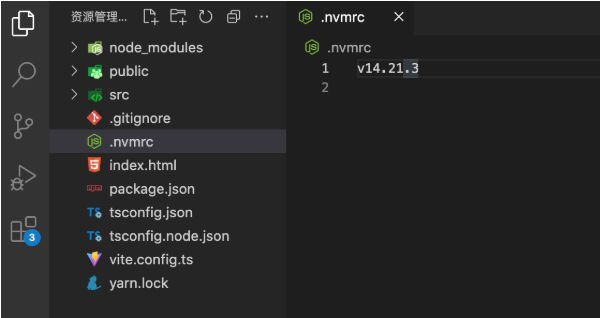
- निर्दिष्ट आवृत्ती वापरा:
Windows (nvm-windows)
nvm-windows सह, आपल्याला .nvmrc फाइल मॅन्युअली वाचावी लागेल आणि निर्दिष्ट आवृत्ती वापरावी लागेल:
bash
nvm use $(type .nvmrc)Linux/macOS (nvm-sh)
bash
nvm useहे .nvmrc फाइलमधून आवृत्ती स्वयंचलितपणे वाचेल.
Node.js आवृत्त्या अनइंस्टॉल करणे
विशिष्ट Node.js आवृत्ती अनइंस्टॉल करण्यासाठी:
Windows (nvm-windows)
bash
nvm uninstall <version>उदाहरणार्थ:
bash
nvm uninstall 18.16.0Linux/macOS (nvm-sh)
bash
nvm uninstall <version>उदाहरणार्थ:
bash
nvm uninstall 18.16.0विशिष्ट Node.js आवृत्तीसह आदेश चालवणे
Windows (nvm-windows)
nvm-windows विशिष्ट Node.js आवृत्तीसह आदेश थेट चालवण्यास समर्थन देत नाही. आपल्याला प्रथम आवृत्त्या बदलाव्या लागतील:
bash
nvm use 18.16.0 && node script.jsLinux/macOS (nvm-sh)
bash
nvm exec 18.16.0 node script.jsकिंवा:
bash
nvm run 18.16.0 script.jsnpm सह काम करणे
जेव्हा आपण NVM वापरून Node.js आवृत्त्या बदलता, तेव्हा npm देखील त्या Node.js आवृत्तीशी बंडल केलेल्या आवृत्तीवर बदलला जातो.
जागतिक npm पॅकेजेस स्थापित करणे
जेव्हा आपण जागतिक npm पॅकेजेस स्थापित करता, तेव्हा ते सध्याच्या Node.js आवृत्तीच्या संदर्भात स्थापित केले जातात. सर्व Node.js आवृत्त्यांमध्ये पॅकेज उपलब्ध करण्यासाठी, आपल्याला प्रत्येक आवृत्तीसाठी ते पुन्हा स्थापित करावे लागेल.
bash
npm install -g <package-name>वेगवेगळ्या Node.js आवृत्त्यांसह npm वापरणे
जर आपण Node.js आवृत्तीसह विशिष्ट npm आवृत्ती वापरू इच्छित असाल:
bash
nvm use 18.16.0
npm install -g npm@9.6.4
समस्या निवारण
Windows वर PATH समस्या
जर आपल्याला Windows वर NVM सह समस्या येत असतील, तर ते PATH संघर्षामुळे असू शकते. प्रयत्न करा:
- NVM आपल्या PATH मध्ये योग्यरित्या जोडलेले आहे याची खात्री करा
- आपला टर्मिनल किंवा संगणक पुन्हा सुरू करा
- प्रशासक म्हणून टर्मिनल चालवा
आवृत्ती सापडली नाही
जर आपल्याला आवृत्ती सापडली नाही अशी त्रुटी मिळत असेल:
- आपले इंटरनेट कनेक्शन तपासा
- वेगवान डाउनलोडसाठी मिरर वापरण्याचा प्रयत्न करा (मिरर कॉन्फिगरेशन पहा)
- उपलब्ध आवृत्त्या यादी तपासून आवृत्ती अस्तित्वात आहे याची खात्री करा
Linux/macOS वर परवानगी समस्या
जर आपल्याला परवानगी समस्या येत असतील:
- NVM आदेशांसह
sudoकधीही वापरू नका - आपल्या
~/.nvmनिर्देशिकेची मालकी तपासा:
bash
ls -la ~/.nvm- आवश्यक असल्यास परवानगी दुरुस्त करा:
bash
chown -R $(whoami) ~/.nvm