nvmrc कॉन्फिगर करणे
परिचय
अनेक प्रकल्प विकसित करताना, प्रत्येक प्रकल्पाला वेगवेगळ्या Node.js आवृत्तीची आवश्यकता असू शकते. अशा परिस्थितीत, आपल्याला प्रत्येक प्रकल्पासाठी Node.js आवृत्ती निर्दिष्ट करणे आवश्यक आहे, टर्मिनलमध्ये nvm install आणि nvm use आदेश कार्यान्वित करून आवृत्त्या स्थापित करणे आणि बदलणे.
तथापि, प्रत्येक वेळी टर्मिनलमध्ये मॅन्युअली आदेश कार्यान्वित करणे त्रासदायक होते, विशेषत: प्रकल्पांची संख्या वाढत असताना. आवृत्त्या बदलणे विसरणे किंवा चुकीच्या आवृत्तीवर बदलणे सोपे आहे, ज्यामुळे प्रकल्प सुरू होऊ शकत नाहीत किंवा रनटाइम दरम्यान त्रुटी येऊ शकतात.
येथेच आपल्याला Node.js आवृत्त्या व्यवस्थापित करण्याची आणि त्यांच्यात स्वयंचलितपणे बदल करण्याची पद्धत आवश्यक आहे, आणि येथेच .nvmrc भूमिका बजावते.
.nvmrc म्हणजे काय?
वरील स्पष्टीकरणावरून, आपण समजू शकता की .nvmrc फाइल आपल्या प्रकल्पासाठी Node.js आवृत्ती व्यवस्थापित करण्यासाठी वापरली जाते. ही फाइल अगदी सोपी आहे: त्यात फक्त nvm ओळखू शकते अशी Node.js आवृत्ती दर्शविणारा मजकूर असतो, जसे की v18.12.0.
.nvmrc फाइल कशी वापरावी?
आपण Node.js आवृत्ती क्रमांक किंवा nvm समजू शकते अशा इतर मजकूरासह .nvmrc फाइल तयार करू शकता. तपशीलांसाठी, आपण टर्मिनलमध्ये nvm --help टाइप करू शकता.
.nvmrc फाइलसह, जेव्हा आपण टर्मिनलमध्ये आवृत्ती निर्दिष्ट न करता nvm use, nvm install, nvm exec, nvm run, आणि nvm which सारखे आदेश कार्यान्वित करता, तेव्हा .nvmrc फाइलमध्ये निर्दिष्ट केलेली आवृत्ती वापरली जाईल.
.nvmrc फाइल तयार करणे
उदाहरणार्थ, सध्याच्या निर्देशिकेत, nvm ला आवृत्ती 18.12 ची नवीनतम रिलीज, नवीनतम LTS आवृत्ती, किंवा नवीनतम Node.js आवृत्ती निर्दिष्ट करण्यासाठी, आपण .nvmrc फाइल तयार करण्यासाठी echo आदेश वापरू शकता:
bash
$ echo "18.12" > .nvmrc
# नवीनतम LTS आवृत्तीवर सेट करा
$ echo "lts/*" > .nvmrc
# नवीनतम आवृत्तीवर सेट करा
$ echo "node" > .nvmrc
nvm use सारखे आदेश सध्याच्या निर्देशिकेपासून वरच्या दिशेने निर्देशिका संरचना ट्रॅव्हर्स करतील .nvmrc फाइल शोधत आहेत. याचा अर्थ असा की .nvmrc फाइल असलेल्या निर्देशिकेच्या कोणत्याही उपनिर्देशिकेत nvm use सारखे आदेश चालवणे अजूनही त्या .nvmrc फाइलचा वापर करेल.
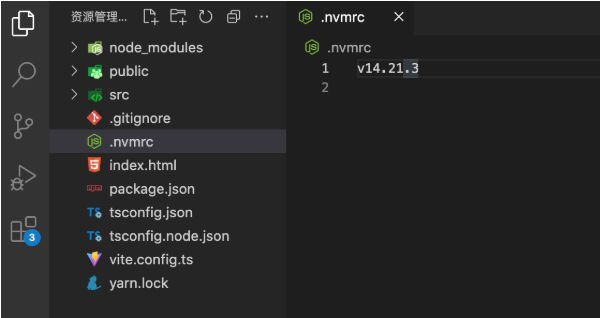
.nvmrc फाइलमध्ये nvm --help मध्ये सूचीबद्ध केलेल्या गोष्टींशी सुसंगत <version> असणे आवश्यक आहे, त्यानंतर नवीन ओळ. ट्रेलिंग स्पेस परवानगी नाही, आणि ट्रेलिंग नवीन ओळ आवश्यक आहे.
खालील प्रतिमेमध्ये दर्शविल्याप्रमाणे, v14.21.3 नंतर कोणतीही जागा नाही, फक्त एक लाइन ब्रेक.
शेल टर्मिनलसह खोल एकत्रीकरण
आपण आपल्या शेलसह खोल एकत्रीकरणासाठी avn वापरू शकता आणि निर्देशिका बदलताना स्वयंचलितपणे nvm कॉल करू शकता.
जर आपण हलक्या-वजनाचे उपाय पसंत करत असाल, तर आपण खालील पद्धत वापरू शकता.
.nvmrc फाइलवर आधारित zsh टर्मिनलमध्ये स्वयंचलित Node.js आवृत्त्या बदल
आपल्या $HOME/.zshrc मध्ये खालील कोड जोडल्यानंतर, जेव्हा आपण .nvmrc फाइल असलेल्या निर्देशिकेत प्रवेश कराल, तेव्हा nvm use स्वयंचलितपणे कॉल केले जाईल. .nvmrc फाइलमधील स्ट्रिंग nvm ला कोणती Node.js आवृत्ती वापरायची आहे हे सांगते.
bash
# होम निर्देशिका उघडा आणि .zshrc फाइल संपादित करा
$ cd
$ vi .zshrc
हे .zshrc मध्ये लिहावे लागणारे कोड आहे:
bash
# हा कोड विभाग .zshrc फाइलमध्ये कॉपी करा
# nvm आरंभीकरण नंतर हे ठिकाण!
autoload -U add-zsh-hook
load-nvmrc() {
  local nvmrc_path="$(nvm_find_nvmrc)"

  if [ -n "$nvmrc_path" ]; then
    local nvmrc_node_version=$(nvm version "$(cat "${nvmrc_path}")")

    if [ "$nvmrc_node_version" = "N/A" ]; then
      nvm install
    elif [ "$nvmrc_node_version" != "$(nvm version)" ]; then
      nvm use
    fi
  elif [ -n "$(PWD=$OLDPWD nvm_find_nvmrc)" ] && [ "$(nvm version)" != "$(nvm version default)" ]; then
    echo "nvm डीफॉल्ट आवृत्तीवर परत जात आहे"
    nvm use default
  fi
}
add-zsh-hook chpwd load-nvmrc
load-nvmrc
.zshrc फाइल संपादित केल्यानंतर, आदेश प्रभावी करण्यासाठी source .zshrc कार्यान्वित करा:
bash
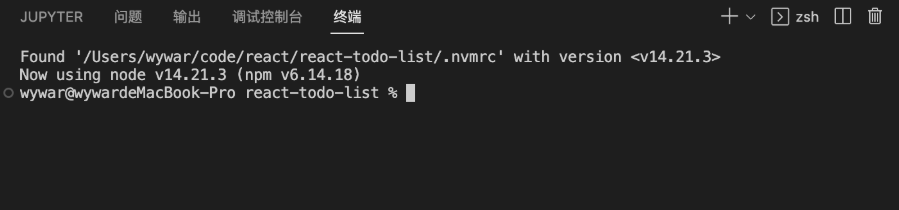
$ source ~/.zshrc.nvmrc फाइल असलेल्या प्रकल्पांमध्ये, जेव्हा आपण vscode मध्ये एकत्रित टर्मिनल उघडाल, तेव्हा आपल्याला आढळेल की nvm use स्वयंचलितपणे कार्यान्वित केले जाते, कमांड लाइनमध्ये संबंधित आउटपुटसह.