
استفاده از NVM
این راهنما استفاده پایه از NVM (Node Version Manager) را برای Windows و سیستمهای شبه Unix (Linux، macOS، WSL) پوشش میدهد.
دستورات پایه
فهرست نسخههای موجود Node.js
برای مشاهده تمام نسخههای موجود Node.js که میتوانید نصب کنید:
Windows (nvm-windows)
bash
nvm list available
Linux/macOS (nvm-sh)
bash
nvm ls-remoteنصب Node.js
برای نصب یک نسخه خاص Node.js:
Windows (nvm-windows)
bash
nvm install <version>مثلاً:
bash
nvm install 18.16.0Linux/macOS (nvm-sh)
bash
nvm install <version>مثلاً:
bash
nvm install 18.16.0همچنین میتوانید آخرین نسخه LTS را نصب کنید:
bash
nvm install --ltsفهرست نسخههای نصب شده Node.js
برای مشاهده تمام نسخههای Node.js نصب شده روی سیستم شما:
Windows (nvm-windows)
bash
nvm list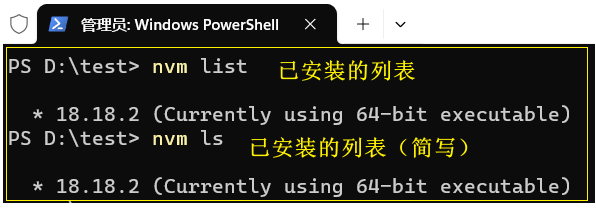
Linux/macOS (nvm-sh)
bash
nvm lsجابجایی نسخههای Node.js
برای جابجایی به یک نسخه خاص Node.js:
Windows (nvm-windows)
bash
nvm use <version>مثلاً:
bash
nvm use 18.16.0Linux/macOS (nvm-sh)
bash
nvm use <version>مثلاً:
bash
nvm use 18.16.0بررسی نسخه فعلی Node.js
برای مشاهده اینکه کدام نسخه Node.js در حال حاضر فعال است:
Windows (nvm-windows)
bash
nvm currentLinux/macOS (nvm-sh)
bash
nvm currentیا به سادگی:
bash
node -vاستفاده پیشرفته
تنظیم نسخه پیشفرض Node.js
برای تنظیم یک نسخه پیشفرض Node.js که هنگام باز کردن یک ترمینال جدید استفاده میشود:
Windows (nvm-windows)
bash
nvm alias default <version>مثلاً:
bash
nvm alias default 18.16.0Linux/macOS (nvm-sh)
bash
nvm alias default <version>مثلاً:
bash
nvm alias default 18.16.0استفاده از نسخههای خاص پروژه Node.js با .nvmrc
میتوانید یک فایل .nvmrc در دایرکتوری ریشه پروژه خود ایجاد کنید تا مشخص کنید کدام نسخه Node.js باید برای آن پروژه استفاده شود.
- یک فایل
.nvmrcبا شماره نسخه ایجاد کنید:
bash
echo "18.16.0" > .nvmrc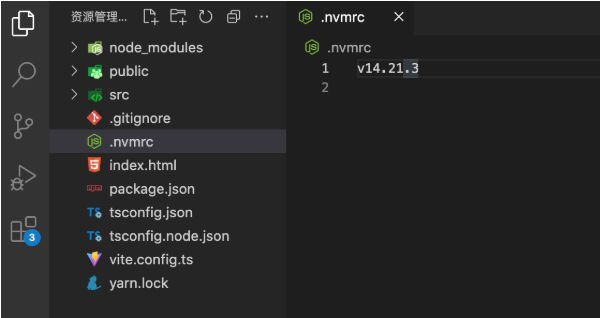
- از نسخه مشخص شده استفاده کنید:
Windows (nvm-windows)
با nvm-windows، باید فایل .nvmrc را به صورت دستی بخوانید و از نسخه مشخص شده استفاده کنید:
bash
nvm use $(type .nvmrc)Linux/macOS (nvm-sh)
bash
nvm useاین به طور خودکار نسخه را از فایل .nvmrc میخواند.
حذف نسخههای Node.js
برای حذف یک نسخه خاص Node.js:
Windows (nvm-windows)
bash
nvm uninstall <version>مثلاً:
bash
nvm uninstall 18.16.0Linux/macOS (nvm-sh)
bash
nvm uninstall <version>مثلاً:
bash
nvm uninstall 18.16.0اجرای یک دستور با نسخه خاص Node.js
Windows (nvm-windows)
nvm-windows به طور مستقیم اجرای یک دستور با نسخه خاص Node.js را پشتیبانی نمیکند. ابتدا باید نسخه را تغییر دهید:
bash
nvm use 18.16.0 && node script.jsLinux/macOS (nvm-sh)
bash
nvm exec 18.16.0 node script.jsیا:
bash
nvm run 18.16.0 script.jsکار با npm
هنگامی که نسخههای Node.js را با استفاده از NVM تغییر میدهید، npm نیز به نسخه همراه با آن نسخه Node.js تغییر میکند.
نصب بستههای سراسری npm
هنگامی که بستههای سراسری npm را نصب میکنید، آنها در زمینه نسخه فعلی Node.js نصب میشوند. برای در دسترس قرار دادن یک بسته در تمام نسخههای Node.js، باید آن را برای هر نسخه دوباره نصب کنید.
bash
npm install -g <package-name>استفاده از npm با نسخههای مختلف Node.js
اگر میخواهید از یک نسخه خاص npm با یک نسخه Node.js استفاده کنید:
bash
nvm use 18.16.0
npm install -g npm@9.6.4عیبیابی
مشکلات مسیر در Windows
اگر در Windows با NVM مشکل دارید، ممکن است به دلیل تداخل PATH باشد. سعی کنید:
- اطمینان حاصل کنید که NVM به درستی به PATH شما اضافه شده است
- ترمینال یا کامپیوتر خود را راهاندازی مجدد کنید
- ترمینال را به عنوان مدیر اجرا کنید
نسخه پیدا نشد
اگر خطایی دریافت کردید که نسخه پیدا نشد:
- اتصال اینترنت خود را بررسی کنید
- سعی کنید از یک آینه برای دانلود سریعتر استفاده کنید (به پیکربندی آینه مراجعه کنید)
- با بررسی فهرست نسخههای موجود تأیید کنید که نسخه وجود دارد
مشکلات مجوز در Linux/macOS
اگر با مشکلات مجوز مواجه شدید:
- هرگز از
sudoبا دستورات NVM استفاده نکنید - مالکیت دایرکتوری
~/.nvmخود را بررسی کنید:
bash
ls -la ~/.nvm- در صورت نیاز مجوزها را اصلاح کنید:
bash
chown -R $(whoami) ~/.nvm