
Guia de Instalação do nvm-sh
Instalação do nvm-sh para Linux/MacOS/WSL
Usando o script de instalação
Abra o terminal e execute um dos seguintes comandos:
bash
curl -o- https://raw.githubusercontent.com/nvm-sh/nvm/v0.39.3/install.sh | bashou:
bash
wget -qO- https://raw.githubusercontent.com/nvm-sh/nvm/v0.39.3/install.sh | bash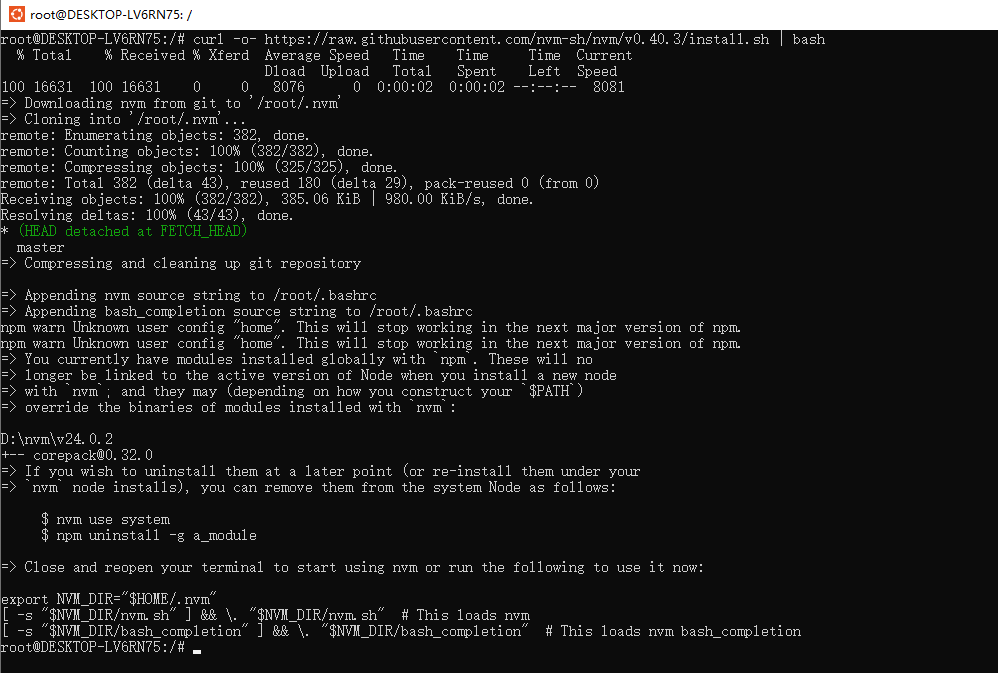
O script de instalação clonará o repositório NVM para o diretório ~/.nvm e tentará adicionar o seguinte trecho de código ao arquivo de configuração correto (~/.bash_profile, ~/.zshrc, ~/.profile, ou ~/.bashrc).
bash
export NVM_DIR="$HOME/.nvm"
[ -s "$NVM_DIR/nvm.sh" ] && \. "$NVM_DIR/nvm.sh"  # Carrega NVM
[ -s "$NVM_DIR/bash_completion" ] && \. "$NVM_DIR/bash_completion"  # Carrega o completamento bash do NVM
Nota
No Linux, após executar o script de instalação, se você receber nvm: command not found ou não receber nenhum feedback do terminal após digitar command -v nvm, simplesmente feche o terminal atual, abra um novo terminal e tente verificar novamente. Ou você pode executar os seguintes comandos na linha de comando para diferentes shells:
bash
# bash:
source ~/.bashrc

# zsh:
source ~/.zshrc

#ksh:
. ~/.profile
Instalação Manual
Se você preferir uma instalação manual, pode seguir estes passos:
- Baixe o arquivo fonte do NVM:
bash
wget https://github.com/nvm-sh/nvm/archive/refs/tags/v0.39.3.tar.gz- Crie o diretório NVM e extraia:
bash
mkdir -p ~/.nvm
tar -zxvf v0.39.3.tar.gz -C ~/.nvm- Configure as variáveis de ambiente, edite o arquivo
~/.bashrc:
bash
vim ~/.bashrc- Adicione ao final do arquivo:
bash
export NVM_DIR="$HOME/.nvm/nvm-0.39.3"
[ -s "$NVM_DIR/nvm.sh" ] && \. "$NVM_DIR/nvm.sh"  # Carrega NVM
[ -s "$NVM_DIR/bash_completion" ] && \. "$NVM_DIR/bash_completion" # Carrega o completamento bash do NVM- Ative a configuração:
bash
source ~/.bashrcVerificar a Instalação
Após completar a instalação, feche e reabra o terminal ou execute source ~/.bashrc, então digite o seguinte comando para verificar a instalação:
bash
nvm --versionSe o número da versão do NVM for exibido, a instalação foi bem-sucedida.
Resolvendo Problemas de Permissão (MacOS)
Ao usar Node.js, especialmente ao instalar pacotes globais com npm, devido às restrições de segurança do sistema MacOS, frequentemente ocorrem problemas de permissão de instalação ou erros Command not found após a instalação.
Usar o NVM para gerenciar Node.js pode resolver efetivamente esses problemas de permissão, pois o Node.js instalado pelo NVM está localizado no diretório do usuário e não requer privilégios de administrador.
Desinstalar nvm
Desinstalação Manual
Para desinstalar o nvm manualmente, siga estes passos:
Primeiro, use nvm unload para remover o comando nvm da sua sessão do terminal e exclua o diretório de instalação:
bash
nvm_dir="${NVM_DIR:-~/.nvm}"
nvm unload
rm -rf "$nvm_dir"
Edite ~/.bashrc (ou outro arquivo de configuração do shell) e exclua as seguintes linhas:
bash
export NVM_DIR="$HOME/.nvm"
[ -s "$NVM_DIR/nvm.sh" ] && \. "$NVM_DIR/nvm.sh" # This loads nvm
[[ -r $NVM_DIR/bash_completion ]] && \. $NVM_DIR/bash_completion